Clase 1: Dominio, Hosting y WordPress
Hostinger:
- Contratar Hosting y Dominio
- Cupon: WPARTNERS
Configuraciones Iniciales en WordPress
- Zona horaria: En ajustes generales coloca tu zona horaria.
- Bloquear motores de búsqueda: En ajustes de lectura, marca check ‘Pedir a los motores de búsqueda que no indexen este sitio’.
- Enlace permanentes: En ajustes de enlaces, marca la opción ‘Nombre de la entrada’.
- Borrar plugin por defecto: En Plugins borra todos los que vengan por defecto en la instalación.
Instalar Tema y Plugins
- Hello Elementor (tema)
- Elementor Website Builder
- FluentSMTP
- Contact Form Plugin por Contact Form.
- File Manager Por mndpsingh287 (opcional para modificar archivos de wp)
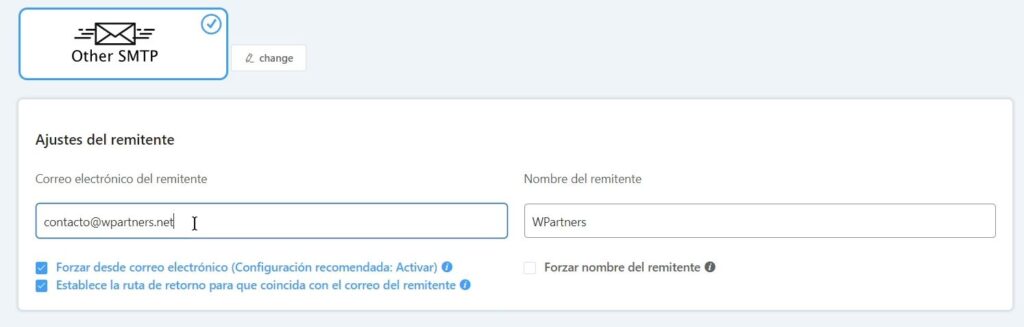
Configurar FluentSMTP
1.
Correo electrónico del remitente: «contacto@wpartners.net»
a. ✅ Forzar desde correo electrónico
b. ✅ Establece la ruta de retorno para que coincida con el correo del remitente.
Nombre del remitente: WPartners
a. ❌ Forzar nombre del remitente.
2.
SMTP Host: ‘smtp.hostinger.com’
SMTP Port: 456
🟢 SSL
SMTP Username: «contacto@wpartners.net»
SMTP Password: «*********»
Guardar cambios.

¿Como hacer prueba de correo?
- Ir a la pestaña de ‘Prueba de correo electrónico’
- From: «contacto@wpartners.net», email que configuraste en ajustes.
- Send to: «cliente@gmail.com», email del prospecto

Clase 2: Diseño y contenido de tu funnel con AI
En esta clase aprenderás a usar la inteligencia artificial para crear el diseño y contenido de tu funnel como el logo, tipo de letra, colores, descripciones de tus productos o servicios, etc…
Parte 1 – Diseño de tu embudo
Canva
Logo 500×500
Buscador diseño: Logo hamburguesas, logo abogado, logo yoga, etc.
Crear imagen con IA
Opcion 1
Elementos – Genera el tuyo: «icono blanco con fondo negro para un negocio de venta de zapatos para mujer»
Elige un estilo minimalista
Opcion 2
DALL-E
«fondo negro con un logo blanco para un negocio de hot dogs»
Generadores de imagenes IA
Canva elementos IA
DALL-E
Imagen por Google
Proceso:
Crear logo con canva
Remover fondo con remobe bg.
Recortar imagen con iloveimg.
Cambiar color a la imagen con pinetools.
Subir la nueva imagen a canva.
Pagina de captura:
Parte 2 – Copy de tu embudo, imagenes y video
Iconos:
Elementos en el buscador «garantia icono, helado icono»
Convertir a SVG
Parte 3 – Anuncios de imagen y video con Canva
…
Clase 3: One Million landing page y thank you page
En esta clase te enseñaremos como adaptar a tu negocio, nuestra plantilla de landing page (pagina para captar clientes potenciales) y thank you page (pagina de agradecimiento), con la cual hemos generado mas de 1 millón de dólares en ventas.
Crear un nuevo Formulario con FluentForm
1. Ajustes Form
- ▶️ Formularios
- ▶️ Add New Form
- ▶️ New Blank Form
- Form title: «Formulario de Registro» ▶️ Renombrar
2. Editor
a. Name fields
- Etiqueta de campo del administrador: «Nombre»
- Campos del nombre: ✅ Nombre
– - Opciones campo nombre:
Marcador de posición: «Primer Nombre»
Obligatorio: 🟢 Si
Error Message 🟢 Custom: «Este campo es requerido»
–
b. Correo electrónico
- Etiqueta de campo del administrador: «email»
- Marcador de posición: «escribe tu correo electrónico principal»
- Obligatorio: 🟢 Si
- Error Message 🟢 Custom: «Este campo es obligatorio»
c. Campo numérico
- Etiqueta de campo del administrador: «whatsapp»
- Marcador de posición: «escribe tu código de país Ej. +57315XXXXXX»
d. Campo Botón (viene por defecto)
- Botón de enviar Text: «Enviar»
🆗 Save Form
3. Settings & Integrations (conectar con landing)
a. Ajustes:
- Tipo de confirmación: 🟢 To a Custom URL
- Custom URL: https://midominio.com/gracias/
- 🆗 Guardar cambios.
b. Configurar Integraciones (conectar con el formulario, antes debe estar configurado fluentcrm)


Plantilla Landing
Paginas a crear (oover.co):
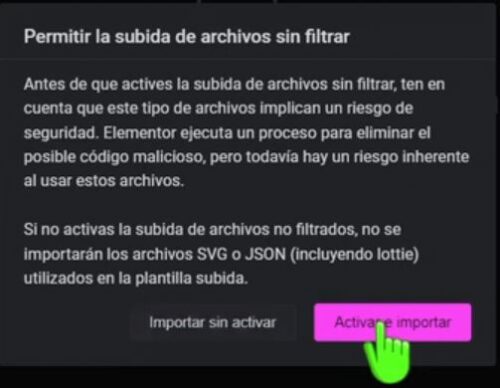
Importar Plantilla JSON
- Una vez importado, te vas en ajustes.
- Esconder titulo: 🟢SI
- Estructura de página: ‘Lienzo de Elementor’
- 🆗 Actualizar

Clase 4: Email Marketing
En esta clase aprenderás a usar una herramienta gratuita para WordPress con la cual podrás hacer seguimiento y enviar emails masivos y automatizados a tus clientes potenciales.
Instalar FluentCRM
- Plugin FluentCRM.
- La primera vez que entres en ajustes da clic en ‘Not Right Now‘.
Ajustes
Business Settings:
- Nombre del negocio: «OOVER»
- Business Full Address: «Calle 25 – 27, Colombia»
- Logo: aquí va tu logo de marca.
- 🆗 Save Settings.
Email Settings:
- From Name: «OOVER STORE»
- From Email Address: «contacto@thefunnelweek.club»
- Maximum Email Limit Per Second : ‘4’.
- Email Footer Settings: «{{crm.business_name}}, {{crm.business_address}} / no quiero recibir mas estos correos, darme de baja»
- Redirect URL after unsubscribe: «tudominio.com»
- 🆗 Save Settings.
Tools: Configurar bien el CRON y aquí te muestra si esta ok.
Crear listas y etiquetas


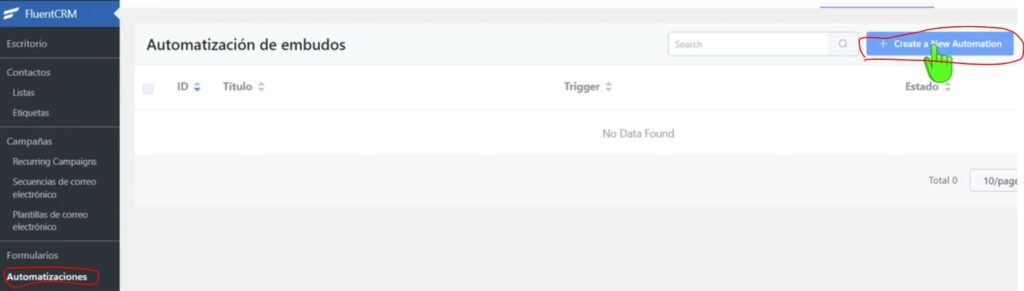
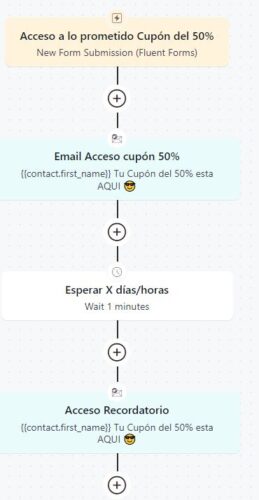
Crear automatizaciones FCRM
clic en New Automation
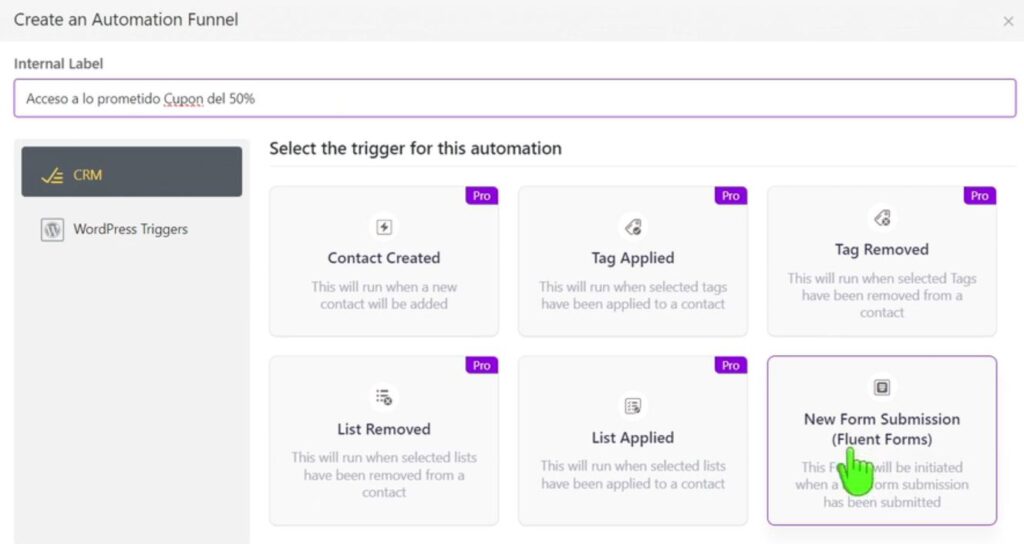
Ventana ‘Create an Automation Funnel’:
‘Internal Label’: «Acceso a lo prometido Cupón del 50%»
Elegir ‘New form submision’
🆗 Continue
Ventana ‘New Fluent Forms’:
Select your form: Elige tu formulario creado con fluentform.
🆗 Save Settings

Creando Automatizacion
- clic en el icono de «+»
- en la nueva ventana elegir la opcion: Send custom email.
- escribir un titulo
- escribir un asunto
- guardar y prender la automatización
- Puedes agregar mas elementos como enviar correos después de 1 dia, el crear mensajes es el mismo procedimiento que el primero.

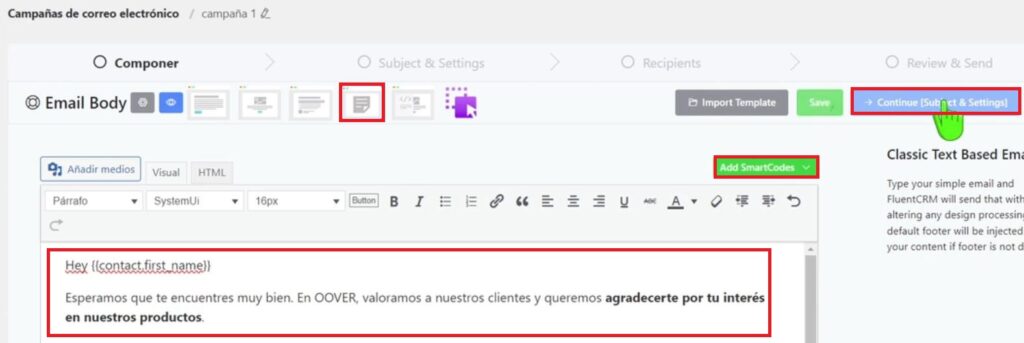
Creando Campaña


Clase 5: WhatsApp Marketing
En esta clase te enseñaremos como usar 3 métodos poco conocidos y 100% legales para comunicarte con tus clientes potenciales vía whatsapp de manera masiva y automatizada (sin poner en riesgo tu numero)
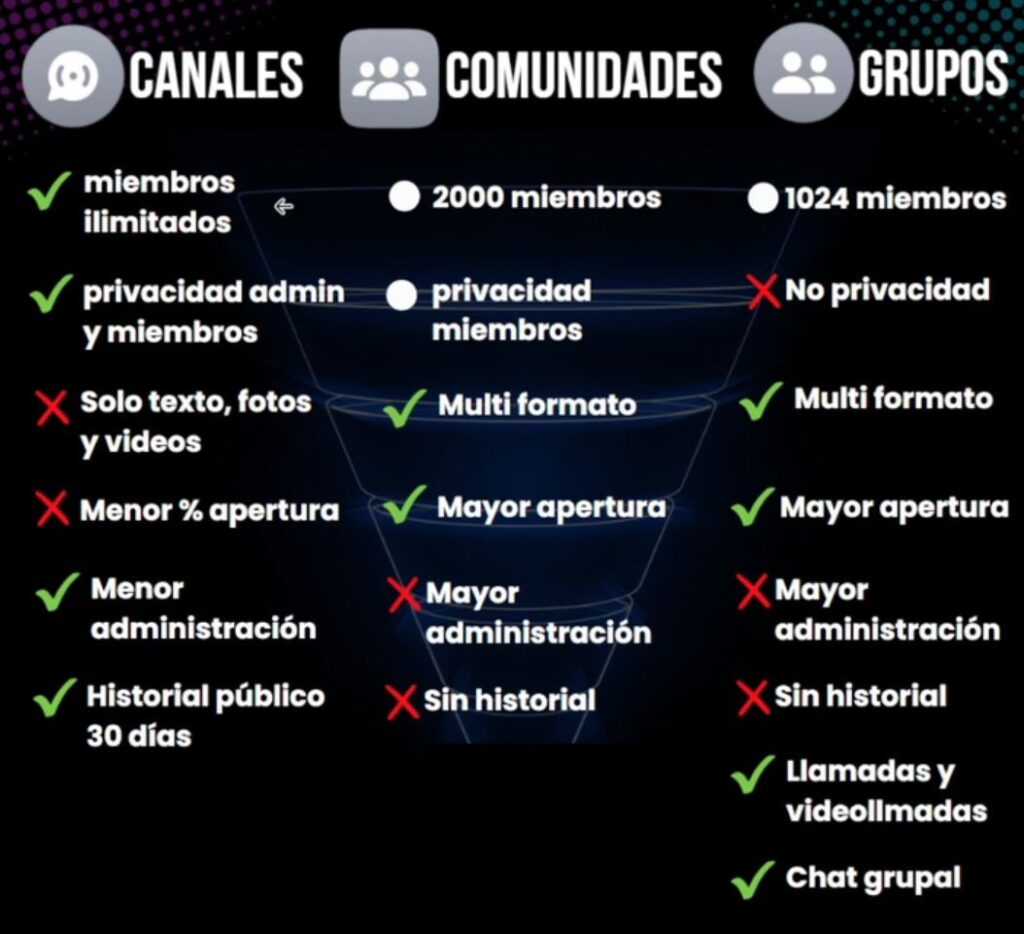
Comparación de los 3 métodos
- Canales WhatsApp
- Comunidades WhatsApp
- Grupos WhatsApp
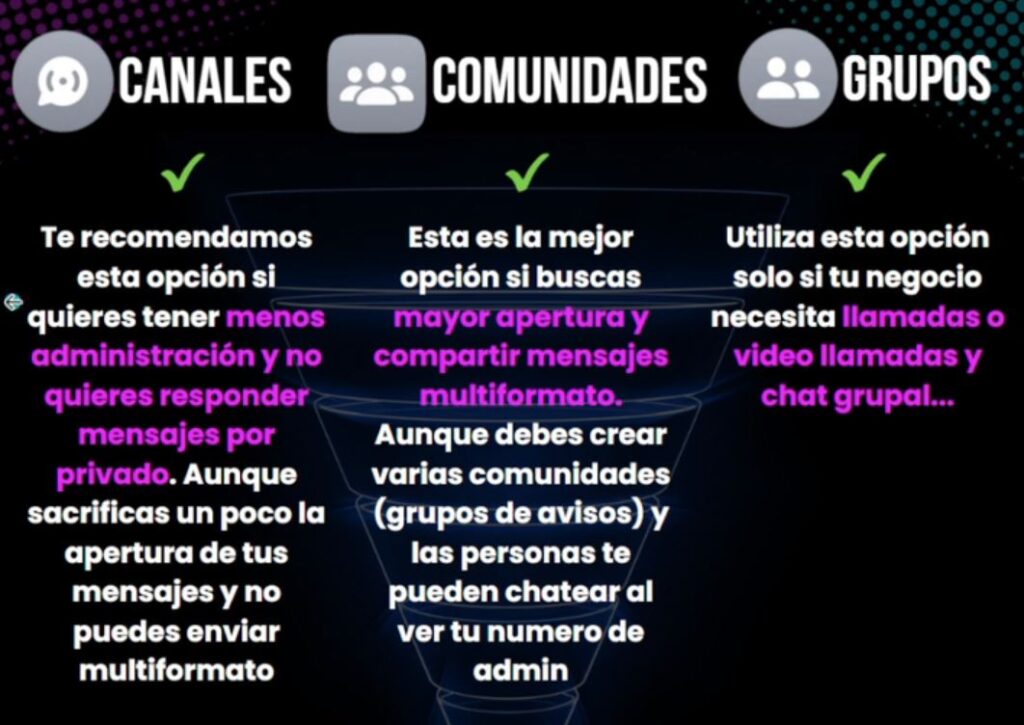
Que opciones escoger
Como crear un Canal de WhatsApp
Como crear una Comunidad de WhatsApp
Como crear unn Grupo de WhatsApp

María Nodal escritora y publicista digital.