CANVA DOMINADO
1. Conociendo Canva
Con canva puedes crear diseños increíbles hasta videos.
Tamaño de Instagram:
- 1200×1080
- 1080×1080 por defecto.
2. Cómo descargar y usar las plantillas
Cuida el contraste:
- Letras oscuras sobre fondos claros.
- Letras claras sobre fondos oscuros.
3. Cómo elegir tus colores
La paleta de colores, es el juego de colores que van a representar tu marca y contenido en las redes sociales.
Consejo: Busca cuales son los colores que están asociados a tu nicho sobre todo cuando las personas vea tu contenido, se asocie rápidamente a ese nicho.
Ver Infografía psicología de los colores: https://ar.pinterest.com/pin/473089135862026721/
Infografía como combinar colores
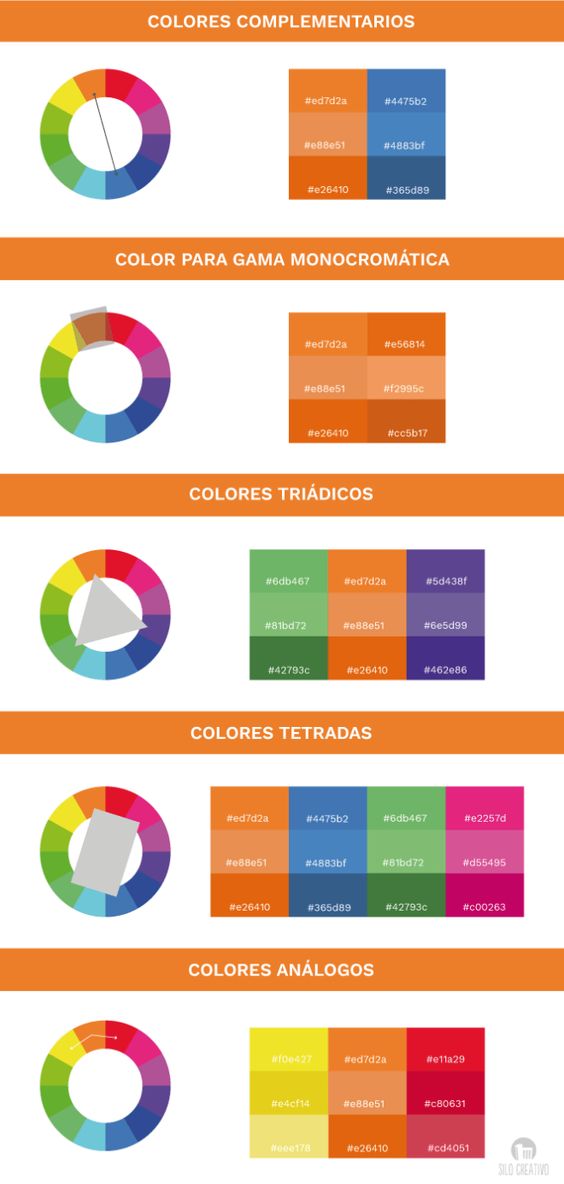
4. Cómo definir una Paleta de Colores
Pinterest:
- Una vez elegido el color del sector de tu nicho ve a pinterest y usa su buscador con tu color de marca.
- Buscar por palabras clave, ejemplo: «Inspiración verde«, «Inspiración rojo«.
- Escoge el color de tu nicho y que te sientas cómodo.
- Abre la imagen en una nueva pestaña url para tener la ruta jpg.
Coolors
- Generador de paleta a partir de una Imagen: https://coolors.co/image-picker
- Browse image y en URL pega la ruta de la imagen.
- Puedes cambiar los colores generados con picket palettes, esto surtirá tus colores.
- Se puede añadir un color en el símbolo «+», en este caso se uso 6 colores.
- Luego clic en Open in the generator y te mostrara los colores con sus hexadecimales.
- Tip: Si deseas trabajar con un solo color usa la opción «View Shades«. Así tendrás una coherencia visual impecable pero siempre es bueno variar.
- Exportar como imagen, poner un nombre y color space: ‘HEX’.
Recomendación: La paleta debe tener colores claros y oscuros, colores pasteles.
Complemento para definir paleta de colores
- Generador de Paleta de Colores de Canva: https://www.canva.com/colors/color-palette-generator/
- Generar a partir de un color: https://www.canva.com/colors/color-palettes/
- Editor de Fotografías: https://www.canva.com/photo-editor/
- Paleta de colores pastel: https://paletadecolores.online/pastel/
5. Cómo obtener y editar imágenes para tus diseños en Canva
Usa imágenes de:
- Canva
- Pexels
- Pixabay
- Subir tus propias imágenes a canva, arrastrando a tu área de trabajo.
Canva – Editar imagen:
Prueba todos los estilos.
6. Cómo editar el texto y colores
Archivo:
Mostrar reglas y guías. Sirve para respetar las esquinas de las imágenes y se vea profesional.
Consejo: En el área de diseño Menos es Más.
Define la tipografía de tu Marca.
Tipografías recomendadas:
- Arimo
- Butler
- Noto serif
- Montserrat
- DM Serif Display
7. Más productividad con Canva Pro
Mas:
Puedes ver mas opciones.
Todos tus diseños, aquí se muestran las plantillas que importaste de otro usuario.
Estilos:
Aquí se muestra tus paletas de colores.
Si haces clic en uno de tus paletas en canva, automáticamente pone los colores en tu contenido.
Consejo: Te recomiendo que tengas un máximo de 6 colores. 2 o 3 oscuros, 2 o 3 claros. Que tengan bastante contraste uno a otro para que se combinen.
8. Cómo hacer memes con Canva
GIPHY:
- Dentro tendrás un repositorio de gif.
- Mas usado para crear memes.
- Usa el buscador para usar que acorde a tu negocio.
9. Cómo programar tus publicaciones
Para programar ve al siguiente enlace y desde ahí puedes publicar y programar publicaciones en Facebook e Instagram.
Pasos para programar:
- Ir a creator studio
- Ir a la sección de Instagram (el logo).
- Crear publicación.
- Feed de Instagram
- Elige tu perfil. Para que te salga tu perfil debes estar enlazado a una Fanpage.
- Agregar contenido.
- Programar o publicar.
- Escribe tu contenido y hashtag con coherencia (no usar mas de 5 ).
Link de Creator Studio:
- https://business.facebook.com/creatorstudio/home
- https://business.facebook.com/creatorstudio/inspiration_hub

María Nodal escritora y publicista digital.