
5. Facebook Ads – Nivel de seguridad avanzado – Evita bloqueos en tu cuenta (Método Probado)
En este apartado aprenderás como tener una contingencia de tu cuenta para evitar bloqueos y baneos de Facebook.
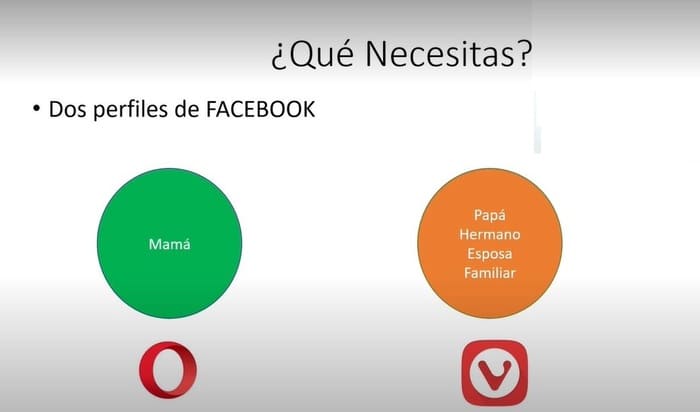
¿Qué necesitas?
- Dos perfiles de Facebook (vírgenes ósea que nunca haya anunciado).
- Cuenta principal y cuenta de anunciante.
- Primer perfil (mamá).
- Segundo perfil (Papá, Hermano, Esposa, Familiar).
- Verificar con un documento que nunca se haya usado para verificar.
- Navegadores recomendados: Opera, Vivalde, Firefox, Chrome.
Crear el administrador comercial para mi perfil principal
Abrir el Perfil Principal (perfil seguro)
Paso 1
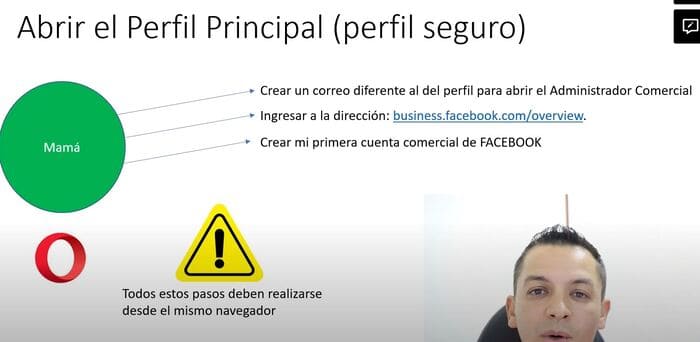 Perfil 1: «Aracelly Soto» (mamá).
- Ingresar a la dirección: https://business.facebook.com/overview
- Crea un correo nuevo diferente al del perfil, puede ser corporativo con tu dominio o Gmail en el mismo navegador que esta tu perfil.
- Ingresa al enlace de arriba y continua con el paso 2.
Paso 2
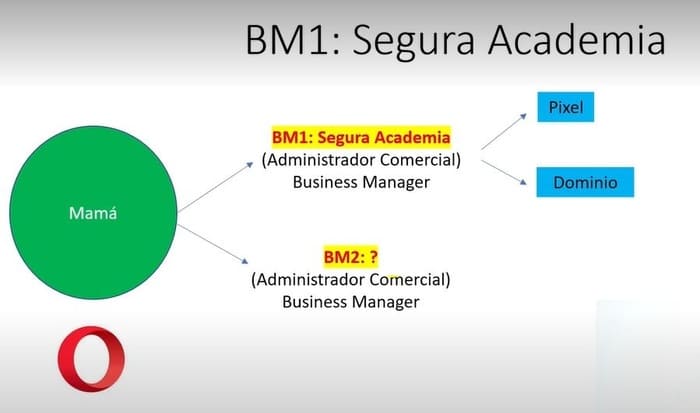
- Nombre del negocio: Segura Academy
- Tu nombre: Aracelly Soto
- Correo electrónico de tu negocio: info@profeacademy.com
- Enviar
- Verificar correo y listo.
Agregar un PIXEL y verificar un DOMINIO
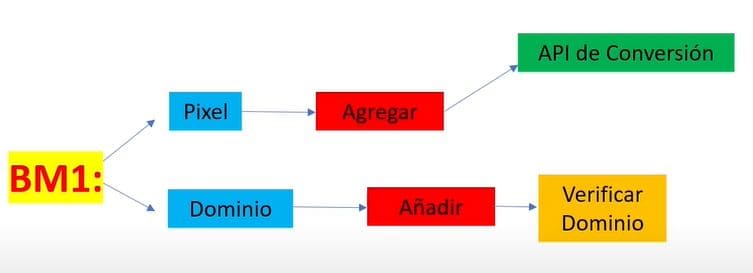
Orígenes de datos
- clic en Pixeles y Agregar
- Nombre del pixel: PX_[profeacademy]
- Continuar
- Elegir la opción «Continuar con la administración de mi negocio«.
- Administrador de eventos
- clic en Abrir en el administrador de eventos.
- Copiar el identificador de pixel.
- ir a Configuracion, bajar hasta API de conversiones.
- Generar token de acceso, cuando se genere copia el código. (volver a pixel your site para pegar el identificador y token).
- Actualizar navegador para ver los cambios.
- Agregar los eventos de conversión
- clic abajo en donde dice «Medición de eventos agrupados» esta a lado de pixel api de conversiones.
- clic en Configurar eventos web.
- selecciona tu dominio y clic en administrar eventos. Y clic en Editar.
- en la parte derecha arriba da clic en Añadir evento.
- selecciona tu pixel y agregar eventos en orden de prioridad.
- Eventos: Comprar, Iniciar pago, Ver contenido.
- clic en Aplicar y confirmar cambios y aceptar nuevamente..
Seguridad de la marca
- clic en Dominios y Agregar
- agregar un dominio: profeacademy.com
- Agregar
Verifica tu dominio - Selecciona la opción «Agregar una meta etiqueta a tu código fuente HTML«
- Copia el Meta Tag.
- ir a configurar en WordPress «pixel your site«.
- clic en «Verificar Dominio«.
WordPress
- Instalar en WordPress el plugin: Pixel Your Site.
- Ir a sus ajustes
- Clic en «Clicks for settings«.
- Insertar Pixel de Facebook
- pega el identificador en «Facebook Pixel ID«. Regresa a tu BM.
- pega el token en «Conversion API recomended«.
- en la parte superior activa la casilla «Enable Conversion API«.
- Verificar tu dominio
- Baja un poco hasta encontrar «Verify your domains» aquí debes pegar el meta tag
- Save Settings.
- Verifica que el pixel este activo con la extensión de google chrome Pixel your helper.
Conectar PIXEL con Hotmart
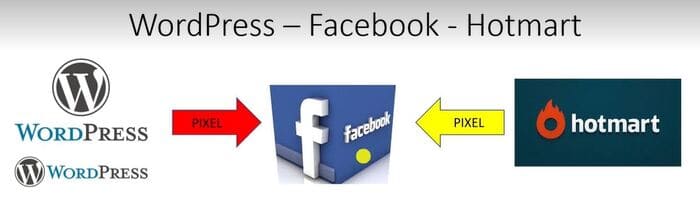
En este apartado vas aprender a conectar tu pixel con hotmart, una vez terminado hotmart enviara los datos de personas que visitan tu pagina a tu pixel y facebook empezara a optimizar tu pixel.
Configuracion para conectar tu pixel de Facebook con hotmart:
Paso 1
- Ir a Hotmart.
- Herramientas y elegir Píxel de seguimiento.
- Selecciona tu producto del cual eres afiliado.
- Elige la opción Facebook y en el cuadro que saldrá vas pegar el Identificador de tu pixel.
- clic en Continuar.
- en la ventana siguiente no tocas nada, lo dejas tal cual. Clic en continuar.
- Sigue el siguiente paso que muestro abajo.
Paso 2
Activa Si a la pregunta «¿Quieres que los eventos se envíen usando tu dominio y no el de hotmart.com?».
- Escribe tu dominio, ejemplo: profeacademy.com
- Configurar el CNAME para una conexión del dominio con hotmart.
- Configura el CNAME pixel.profeacademy.com apuntando hacia pixel.hotmart.com
CPANEL
Ingresa a tu cpanel de tu dominio e Ingresa a Editor de Zonas (zone editor).
Busca tu dominio y clic en Administrar (manage).
Una vez dentro clic en Añadir Registro (Add Record).
a. Name: pixel.profeacademy.com
b. TTL: 3600 (ahora el mínimo tiempo de vida es 14400).
c. Type: CNAME.
d. Record: pixel.hotmart.com
e. Guardar el Registro (save record). - clic en Verificar CNAME.
- clic en Verificar Certificado (en caso de error debes probar nuevamente en 8 horas, dando clic en editar pixel).
- activar Configuracion avanzada.
- Guardar.
Crear la página de mi negocio en FACEBOOK con el perfil uno
Modo androide para crear una pagina en Facebook:
- Ir a la sección páginas.
- clic en Crear página
a. Nombre de la página: Profeacademy.
b. Categoría: Sitio web de educación.
c. Descripción: Sitio dedicado a la venta de productos digitales.
d. Crear Página.
e. Subir foto de portada y de perfil.
f. Guardar. - Completa toda la información de tu pagina.
a. Agregar tu sitio web.
b. Ubicación, elegir «no se aplica a mi pagina».
c. Horario comercial, elegir «siempre abierto».
d. Teléfono, elegir «no se aplica a mi pagina».
e. Llamada a la acción, elegir «enviar mensaje» viene configuracion de pregunta y respuesta.
f. WhatsApp, omitir.
g. Invitar amigos, aquí si deberías aprovechar invitando a tus contactos.
h. Crear publicación de bienvenida, ejemplo: «Bienvenidos a mi página de educación! 💥«.
Consejo: Puedes crear pagina que abarquen muchos nichos. Ejemplo: Curso de matemáticas, física y calculo.
Crear una cuenta de Instagram para mi negocio
Creando cuenta Instagram modo Androide:
- Ir a instagram.com.
- clic en Regístrate.
a. Correo: micorreo@gmail.com
b. Nombre: Arally Soto.
c. Usuario: Profeacademy.
d. Contraseña: 123456
e. Registrar. - Agrega tu fecha de nacimiento y Siguiente.
- Agregar el código de verificación y Siguiente.
- Agrega un numero de teléfono (si es que te lo pide).
- Seguir algunas personas y clic en Empezar (esto solo te lo pide en tu primera sesión).
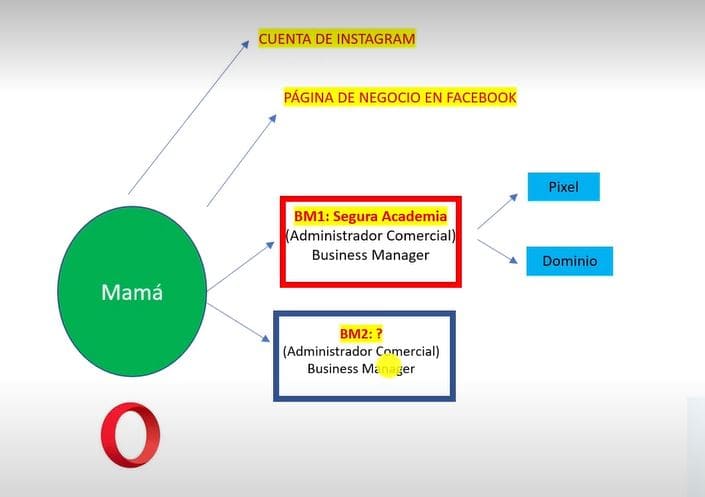
Nota: Para completar el negocio completo se necesitara 5 emails.
- Email 1: Perfil 1 de cuenta principal (mama).
- Email 2: Cuenta comercial 1 (BM1 Segura Academy).
- Email 3: Cuenta comercial 2 (BM2 ADS_Segura Academy).
- Email 4: Perfil 2 (pariente).
- Email 5: Cuenta comercial 3 (BM3).
Importante: El perfil, la página de Facebook e Instagram deben estar en el mismo navegador.
Abriendo nuestra cuenta comercial numero dos (Business Manager 2)
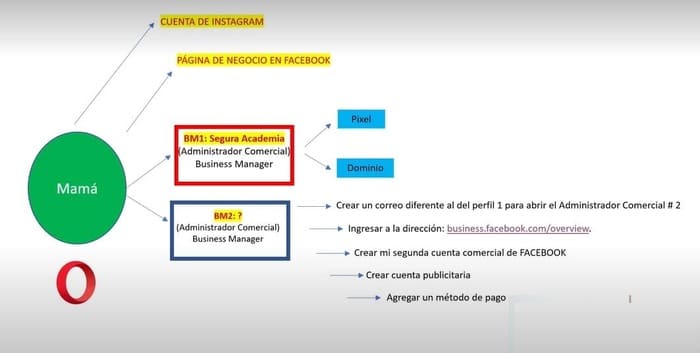
Para crear un nuevo business manager debes esperar de 5 a 10 días. Cada perfil te permite tener 2 business manager y muy importante también debes interactuar con tu pagina de Facebook e Instagram.
Pasos para crear nuevo business manager 2:
- Crear un correo diferente al del perfil 1 para abrir el Administrador Comercial #2.
- Ingresara a la dirección https://business.facebook.com/overview.
- Crear mi segunda cuenta comercial de Facebook.
- a. Nombre del negocio BM2: ADS_Segura Academy.
- b. Nombre del propietario: «Arally Soto».
- c. Correo electrónico: tuemail@gmail.com.
- d. Verificar correo.
Crear cuenta publicitaria:
- Dentro de configuracion del negocio ir a Cuentas.
- clic en Agregar y elegir Agregar una cuenta publicitaria.
a. Nombre: CP_Profeacademy
b. Zona Horaria: GTM-05 Bogota (cambia por el tuyo).
c. Divisa: COP peso colombiano (cambia por tu moneda).
d. Siguiente. - Elegir esta cuenta se usara para Mi negocio.
- clic en Crear.
- Agregar personas y establecer permisos
a. seleccionar una persona «Arally Soto».
b. Control total: activar Administrar cuenta publicitaria.
c. Asignar.
Compartir el dominio del business manager 1 con el business manager 2
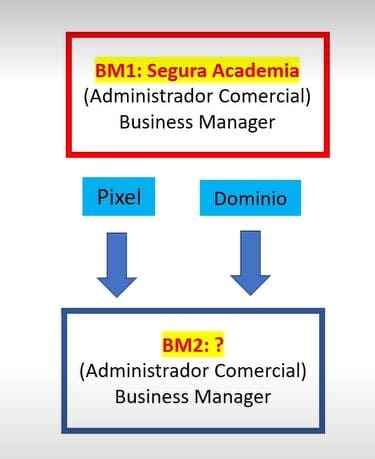
Te comparto la menta de Conectar el Dominio del BM1 con BM2 de forma sencilla.
Que necesitamos para compartir el BM1 con BM2:
- Necesitas tener el Identificador del BM2, lo encuentras en información del negocio.
- BM2 Ads_Segura Academy identificador comercial: 456789.
- continua con el paso siguiente.
Pasos para compartir dominio BM1 con BM2:
- Dentro de configuracion del negocio ir a Usuarios.
- Se desplegara una lista y clic en Socios.
- Socio para compartir activos y clic en agregar.
- Identificador del negocio del socio, en este cuadro pegas el ID 456789 del BM2.
- Siguiente.
- Asignar activos a ADS_Segura Academy
a. en la lista busca «Dominios» y seleccionar el dominio.
b. Control total, activar Administrar dominio.
c. Guardar cambios y Listo.
Compartir la cuenta publicitaria del BM2 con la cuenta comercial BM1
Modo 1 (usa esta opción si te permite compartir pixel – BM1 a BM2):
- Dentro de Configuracion del negocio BM1, clic en Usuarios.
- clic en Socios, compartir activos.
- Asignar activos a Ads_Segura Academy
a. Buscar Pixeles, seleccionar el pixel y dar control total, guardar cambios. - Dentro de Configuracion del negocio BM2, verificar el pixel en orígenes de datos, pixeles.
- Ir a activos conectados y agregar activos a CP_Profeacademy.
Nota: Cuando tu business manager es nuevo, no te deja compartir pixel, mira el modo 2.
Modo 2 (Modo reverso BM2 a BM1):
- Dentro de Configuracion del negocio BM2, clic en Usuarios.
- clic en Socios.
- Te saldrá dos opciones. 1. Activos que compartiste y 2. Activos compartidos contigo.
- Ve a la primera opción y clic debajo en «Compartir activos«.
- Asignar activos a Segura Academy
a. Seleccionar Cuentas publicitarias y seleccionar la cuenta publicitaria a compartir CP_Profeacademy.
b. Control total activar administrar cuenta publicitaria.
c. Guardar cambios y Listo.
Paso final, Modo 2:
- Dentro de Configuracion del negocio BM1, clic en Orígenes de datos.
- Pixeles, elegir el pixel creado anteriormente PX_[profeacademy].
- Ir a la opción Activos conectados (a lado de personas y socios) y debajo clic en añadir activos.
- Agregar activos
- Seleccionar la cuenta publicitaria CP_Profeacademy y añadir.
Aumentando el nivel de seguridad usando un segundo perfil.
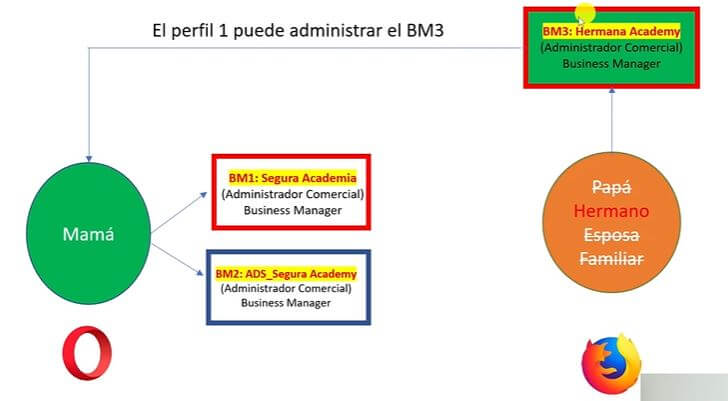
Para aumentar la seguridad de tu cuenta de negocio vas a Crear un nuevo perfil, puede ser de tu hermano, esposa, familia. Y siempre tener una foto de su DNI en caso que Facebook pida verificación de identidad.
Perfil 2 Facebook:
- nombre: Erika Aristi.
- navegador: Firefox.
- Después de crear el segundo perfil espera unos días, luego interactúa, únete a grupos, agrega amigos.
Creación de nuevo business BM3:
- Ir a business manager y clic en Crear Cuenta.
- a. Nombre del negocio BM3: Hermana Academy.
- b. Nombre: Erika Aristi.
- c. Correo electrónico: bm3herman4@gmail.com (debe ser diferente al del perfil).
- Enviar
- Verifica el correo y listo.
Perfil 2 invita al perfil 1 para administrar BM3:
- Dentro de configuracion del negocio BM3 clic en Usuarios y añadir. (Recuerda estamos trabajando con el perfil 2).
- Invitar a personas.
- a. Introducir el correo del perfil 1 y activar acceso de administrador.
- b. Opciones avanzadas, seleccionar todo (analista financiero, editor financiero, desarrollador).
- c. Siguiente. (Con estas opciones le damos control total al perfil 1).
- Asignar acceso, aquí no seleccionas nada, clic en Invitar. Sino llega la invitación al correo del perfil 1, usa la opción volver a enviar esto te genera una enlace que debes abrir en el navegador del perfil 1.
- Verificar email del perfil 1 y aceptar.
- Se te ha concedido a «Hermana Academy».
- a. Nombre: Arally Soto.
- b. clic en Continuar y aceptar la invitación.
- c. Facebook te pedirá tu contraseña y clic en Enviar.
Nota: Puedes aceptar la invitación mediante el correo que se te envía o por medio del enlace que se genera al darle volver a enviar.
El BM3 invita al perfil 2.
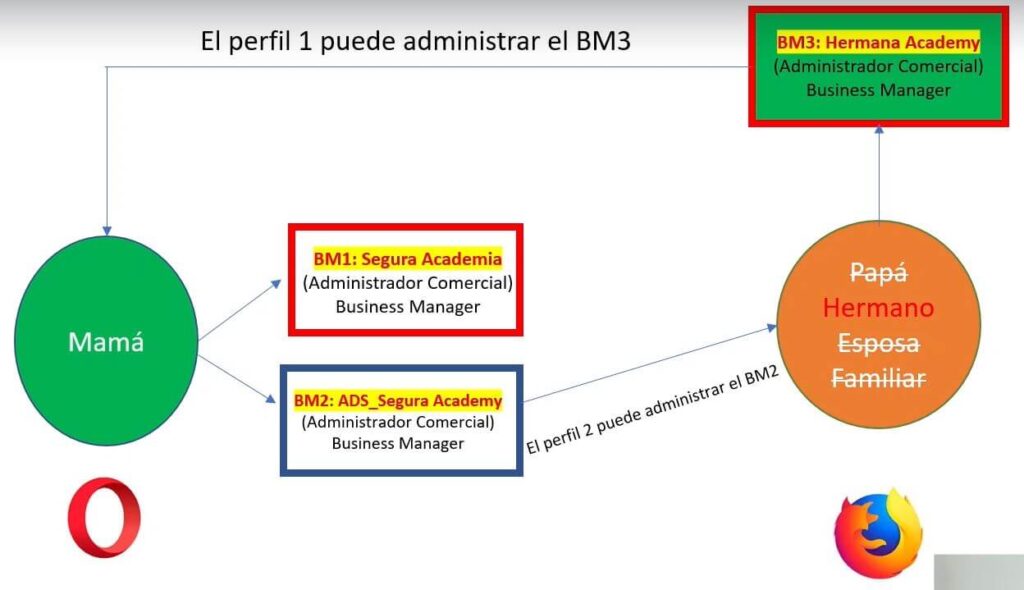
El BM2 invitara a l Perfil 2:
- Ingresa a tu configuracion del negocio BM2 y clic en Usuarios.
- clic en Personas y agregar.
- Invitar a personas.
a. Ingresa el correo del perfil 2 «erica@gmail.com«.
b. Asignar rol comercial, acceso de empleado.
c. Opciones avanzadas, marcar (analista, editar, desarrollador).
d. Siguiente. - Asignar acceso
a. seleccionar Cuentas publicitarias.
b. seleccionar la cuenta que quieres compartir CP_Profeacademy.
c. Control total activar «administrar cuenta publicitaria».
d. Invitar y Listo. Se le enviara una invitación al correo del perfil 2. - Se te ha proporcionado acceso a ADS_Segura Academy.
- Perfil 2 acepta la invitación mediante correo o enlace.
a. Nombre: Erika Aristi (igual como esta en tu perfil 2).
b. Continuar y Aceptar la invitación, por ultimo introduce tu contraseña y Enviar.
Nota: Porque no damos accesos de administrador al perfil 2? Porque si banean al perfil 2 también se cae el BM2 y se dañara todo.
Conectar la cuenta Facebook con Instagram
Pasos para conectar facebook con instagram (perfil 1):
- Ir a configuracion de tu pagina de Facebook «Profeacademy«.
- Luego ve a la opción Instagram, conectar cuenta.
- Permitir acceso a mensajes, Si. Continuar.
- Inicia sesión con tus datos de Instagram.
- Si pregunta guardar información de inicio de sesión? Le das en ahora no.
Invitar al perfil 2 a que administre la pagina del negocio de Facebook:
- Perfil 1 (mama).
- Ir a configuracion de tu Fanpage.
- Luego ve a Roles de pagina.
- Asignar un nuevo rol de pagina, en el cuadro poner el nombre del perfil 2, como administrador.
- Perfil 2 (hermana)
- Aceptar la invitación con el perfil 2.
- Listo, el perfil 2 ya puede hacer publicidad en la cuenta de negocios.
6. Vendes o Vendes Campaña en Modo CBO
Recomendaciones antes de hacer publicidad:
- Si no tienes un segundo perfil, deberás hacer la publicidad con el BM2.
- La manera segura es hacer la publicidad con el perfil 2 y BM2.
- Los anuncios van a salir del BM2 y lo hará el perfil 2.
Verificar el método de pago
Si tu cuenta de negocio no tienen una tarjeta agregada no podrá hacer publicidad.
- Dentro de configuracion del negocio BM2 ADS_Segura Academy, ir a Métodos de pago.
- Agregar y rellenar los cuadros con los datos de tu tarjeta. Y guardar.
- Luego toca adjuntar con la cuenta publicitaria.
- Ir al panel de la cuenta publicitaria y clic en donde dice Facturación.
- Arriba a la izquierda, sale el nombre de tu cuenta publicitaria y a lado le das clic en configuracion de pagos.
- Clic en Agregar método de pago.
- Seleccionar, Método de pago del administrador comercial.
- Siguiente.
- Seleccionar una de tus tarjetas y elegir como principal.
- Verificar y Listo.
¿Qué son los intereses en Facebook?
Resulta que Facebook conoce las acciones de sus usuarios, además se puede separar por grupos según sus patrones.
Intereses de ejemplo:
- Futbol
- Estudiantes
- Música electrónica
Los conjuntos de anuncios es una agrupación de imágenes o videos que nos va permitir llegar a ese interés.
Tipos de intereses en Facebook:
- Interés obvio, es un interés que tiene amplia relación con el producto.
- Intereses laterales, aparentemente no tiene relación con el producto.
- Interés lateral lejano, es un interés que no tiene que ver con el producto pero aun así la gente lo compra.
Ejemplo: Futbol que tiene que ver con calculo pero al final si tienen algo de relación.
Nota: Al inicio recomiendo usar un interés por producto sin acotar.
Campaña de trafico para calentar mi cuenta publicitaria.
Antes de empezar con las campañas de conversión, primero se debe calentar la cuenta 1 a 3 días con campañas de trafico.
El objetivo de esta campaña no es vender, sino es dar reconocimiento de marca.
El perfil numero 2 va hacer los anuncios trafico de marca.
Crear campaña de trafico:
Elegir Trafico, continuar.
1. Campaña
- Nombre: Trafico [Vendedor Online]
- Optimización de presupuesto de 1$ diario.
- Siguiente.
2. Conjunto de anuncios
- Nombre: Todo del mundo
- Lugares: explorar, seleccionar todos los países.
- Excluir Venezuela y Nicaragua.
- La edad, sexo, segmentación dejarlo abierto.
- Idioma: Español, español España, español todos.
- Siguiente.
3. Anuncios
- Nombre: imagen 1
- Sube tu creativo de imagen o video.
- Texto principal, en este cuadro coloca tu copy.
- Titulo, QUIERO MAS INFORMACIÓN.
- Descripción, Marketing de Afiliados.
- Sitio web, tu enlace a donde quieres dirigir a las visitas.
- Duplicar el anuncio, hasta tener 3 imágenes.
Esta campaña solo la dejaremos prendida por dos días y luego se apaga, de esa manera garantizamos que la cuenta queda caliente.
Creando mi Primera Campaña CBO
Una vez que pasaron los 2 días de calentamientos, apágalo. Ahora empieza a crear una campaña de CBO con el perfil 2 y BM2.
Hacer la optimización a las 24 horas. Vamos a probar los anuncios con por lo menos 7 días y con 8 intereses.
La fase de testeo es para saber que es lo que funciona y elegir los intereses ganadores para luego escalar.
Intereses para vender cursos de calculo:
- Futbol
- Udemy
- Estudiantes
- Música electrónica
- Psicología
- Videojuegos
- Universidad publica
- Fiestas
Crear campaña de conversión:
Elegir conversión y continuar.
1. Campaña
- Nombre: CBO_CURSO DE CALCULO_TESTEO.
- Presupuesto diario: 12$.
- Siguiente.
2. Conjunto de anuncios
- Nombre: Futbol
- Lugares: Todo el mundo. Excluir Venezuela y Nicaragua.
- Edad, sexo: Abierto
- Idiomas, español todos.
- Segmentación, aquí solamente 1 interés «Futbol«.
- Ubicaciones manuales: Facebook e Instagram.
- Abajo clic en ver mas opciones
- Todos los dispositivos móviles y que este marcado Solo al conectarse con Wi-Fi.
- Siguiente.
3. Anuncios
- Nombre: Imagen 1
- Sube tus creativos.
- Texto principal, aquí va tu copy.
- Titulo «QUIERO PARTICIPAR«.
- Descripción, «Hoy 50% de descuento«.
- Sitio web, coloca aquí tu enlace.
- Publicar.
Optimización 1 (Entre 0 a 12 horas): Usar el post ID para optimizar el rendimiento de los anuncios.
Cada anuncio en video es diferente en cada conjunto, aquí es donde entra en juego es postid, lo que hará es usar el mismo video en los conjuntos donde lo coloques..
Antes de usar el PostID deberías tener una campaña publicidad aprobada, sino no podrías usarlo.
Pasos para obtener el postid:
- Ve a tu campaña activa y ve a la parte de anuncios.
- Selecciona un anuncio y a lado derecho clic en el icono de la fecha y cuadro, ver «publicación de Facebook con comentarios«.
- Se abrirá una nueva ventana, al final de la url luego de facebook.com/fanpage/post/12314564 esos últimos números es el id del anuncio.
Optimización 1 Colocando el post id:
- Del primer conjunto, copia el postid del primero anuncio y reemplaza el anuncio 1 del conjunto2.
- Para reemplazar el anuncio con postid, usa la opción usar publicación existente.
Organiza tu entorno para analizar métricas de forma efectiva.
Personalizar columnas:
- Nombre de la campaña (por defecto viene incluido).
- alcance
- impresiones
- resultados
- costo por resultado
- Importe gastado
- Compras (total y valor)
- Roas (retorno del gasto publicitario) de compras (total).
- CPC (coste por clic en el enlace)
- Clics en el enlace
- Visitas a la pagina destino (total)
- Pagos iniciados (costo y total)
- CTR (porcentaje de clics en el enlace)
- Guardar como predeterminado y colocar un nombre. Ejemplo «Métricas Héctor».
Optimización 2 (24 horas): Costo por clic y Visitas a la pagina.
Columnas a analizar:
- CPC (Costo por clic en el enlace)
- Clics en el enlace
- Visitas a la pagina de destino.
Criterios para apagar anuncios y duplicar:
- La primera métrica a mirar es el CPC costo por clic en el enlace.
- Si el anuncio supera el costo de $0.23 y no ha traído ventas, se apaga y se duplica el anuncio (publicar y activar).
- Cuando un anuncio no trae «clic en el enlace», inmediatamente se apaga y duplicar luego encender la copia. Ejemplo: un anuncio gasto 0.17$ – 0.04$ sin ningún clic entonces aplica la regla.
- El 50% de clic en el enlace deben ir a la pagina de destino. Ejemplo: 100 clic en el enlace, 50 deberías ir a la pagina destino. Si esta regla no se cumple significa que la pagina no esta funcionando bien y deberías optimizarla.
Reglas y consejos:
- El costo por clic CPC debe ser menos de $0.23.
- Por conjunto siempre debes mantener siempre 3 anuncios.
- El 50% de clics en el enlace deben ir a la pagina de destino.
- Costo Beneficio, si estas invirtiendo 20$ y estas ganando el 50% deja prendido la campaña.
- Si un anuncio tiene CPC alto, pero trajo Venta, ese anuncio no se puede tocar y lo tienes que dejar quieto.
Optimización 3 (36 horas): CPC, Clics, Pagos iniciados y Costo por pago iniciado.
Para realizar esta optimización deberías haber tenido una venta.
Columnas a analizar:
- CPC (Costo por clic en el enlace).
- Clics en el enlace.
- Visitas a la pagina de destino.
- Costo por pago iniciado.
- Pagos iniciados.
Criterios para apagar anuncios y duplicar anuncios:
- Si a las 36 horas o 48 horas, tenemos «Costo pagos iniciados» por encima de $1.50, es un criterio para apagar y duplicar el anuncio.
- Una de las métricas mas importantes es el «CPC» que nos indica cuando vamos apagar un anuncio. Después el costo por pagos iniciados.
- Si algún anuncio no cumple las reglas, puedes esperar 12 horas mas para tomar una decisión y dar la ultima oportunidad al anuncio.
- Si un anuncio tiene una venta pero no cumple con los criterios del CPC, apágalo y duplica.
Reglas y consejos:
- Realizar es el mismo análisis de las «24 horas» CPC, clic y visitas a la pagina.
- Costo por pago iniciado debe ser menos de $1.50.
- Métricas importantes: CPC $0.23 y Costo por pagos iniciados $1.50.
Optimización 4 (48 horas): Cambia imágenes
No siempre vas cambiar el creativo, analiza tu cpc.
Criterios para Apagar anuncios en las primeras 48 horas:
- Los anuncios que no cumplan con los criterios 24 y 36 horas, se apaga y duplicar.
- El anuncio malo lo apagas y duplicar, el duplicado lo editas para cambiar por un video o imagen.
- Excepción 1, si la imagen tiene interacción no cambies el creativo solo duplica. Por 12 horas mas.
- Excepción 2, si el cpc es bajo pero no tiene pagos iniciados, déjalo correr por 12 horas mas.
Optimización 5 (60 horas): Post ID para cambiar imágenes en todos los conjuntos.
Criterios para apagar anuncios en las primeras 60 horas:
- Si con los cambios de la optimización 4, el anuncio no mejora. Se apaga y duplica.
- El anuncio apagado se cambia de creativo y el resto cambiar con post id.
Reglas y consejos:
- El duplicado se va cambiar por un creativo nuevo.
- Saca el post ID del creativo nuevo y en lo próximos anuncios malos, lo cambiaras por este nuevo creativo mediante el ID.
- En esta optimización solo cambiar un creativo y el resto lo cambias usando post id.
- Excepción, Si el anuncio a cambiar tiene buena pinta, solo hacer un duplicado normal.
Criterios para apagar anuncios en las primeras 70 horas:
- A partir de las 70 horas el CTR es una métrica importante.
- CTR encima de 1.50% es bueno.
- Si no cumplen con las anteriores optimizaciones y el CTR, se va cambiar el creativo y copy.
- Si el CTR es bajo, el anuncio se apaga, así el CPC y pagos iniciados estén bien.
Optimización 6 (72 horas): Adicionamos el CTR a nuestro estudio de métricas
Criterios para apagar anuncios:
- Si no cumple el CTR 1.5% el anuncio se apaga y duplica.
- Excepción 1: El anuncio cumple con el CPC, clics en el enlace, visitas a la pagina. Se deja por 12 horas mas.
- Excepción 2: Si todos los anuncios tienen CTR menos de 1.5 y los CPC están bajos, se deja 12 hora mas.
- Excepción 3: Si tienes buen CPC y Clics en el enlace, te puedes permitir un CTR del 1% antes de las 100 horas de campaña.
Reglas y consejos:
- CTR arriba de 1.50%.
- El CTR significa de cada 100 personas cuantos están viendo el anuncio.
- En esta optimización no vas a cambiar imágenes este proceso se hace en las 60 horas, solo apagar y duplicar anuncios.
Crear públicos personalizados para hacer remarketing
- Ir a audiencias.
- Crear una audiencia personalizada.
- Origen Sitio Web.
a. Todos los visitantes del sitio web – 90 dias – Defecto.
b. Pageview o pagina vista – 30 días – defecto.
c. Pago Iniciado – 30 días – defecto.
d. Compras – 90 días – defecto. - Crear audiencia.
Optimización 8 (84 horas): Seguimos optimizando CPC, Clics, CTR, Pagos
Criterios para apagar anuncios:
- Si el CTR es menos del 1.5 y el CPC es bajo, da la oportunidad al anuncio 12 horas mas.
- Te permitirás seguir probando si tienes ventas, sino no.
- Seguimos apagando y duplicando CPC altos.
- Excepción 1: Pago iniciado alto de 2$ pero el CPC 0.11$ y CTR 2% buenos, se deja continuar.
Optimización 9 (108 horas): Analizar nuevamente todas las métricas y usar todos los criterios de optimización
Criterios para apagar anuncios:
- Anuncio que no cumpla los criterios de optimización, se apaga. Ejemplo en orden de prioridad: No hay pagos iniciados, CPC alto, CTR.
- Excepción 1: No hay pagos iniciados pero tiene CPC bajos de 0.07$ se deja por 24 horas mas.
- Puedes tener conjuntos con 1 anuncios, ya no aplicar de apagar y duplicar anuncios.
- Si los 3 anuncios del conjunto son malos, se apaga el conjunto.
- a. Solo los conjuntos que tienen ventas, te permitirás apagar y duplicar anuncios malos.
- b. Si el anuncio que trajo venta, supera los precios establecidos en ese caso se apaga y duplica.
Crear una campaña de Remarketing con publicos personalizados
Crear campaña de Conversión:
1. Campaña
- nombre: RMK_CURSO DE CALCULO
- Siguiente
2. Conjunto
- nombre: RMK_CONJUNTO
- Presupuesto: 1$
- Públicos personalizados de Pageview, pagos iniciados, visitas a la pagina web.
- Excluir compradores.
- País: No colocar nada y si hay debes borrar para que este vacio.
- Todo lo demás dejarlo quieto.
- Siguiente.
3. Anuncios
- Subir tus imágenes de remarketing y todo original sin usar el optimizador de imágenes de facebook.
- Titulo: «QUIERO EL DESCUENTO«.
- Llamada a la acción: Comprar.
- URL: Usar mismo enlace sino tienes otro para remarketing.
- Puedes usar 3 tipos de anuncios con diferente estructura:
a. Mostrando el 50% de descuento.
b. Mostrando los Bonos.
c. Mostrando el 2×1, 2 cursos por 1.
Optimización 11 (132 horas) ¿Qué hacer si mi campaña no me trae más ventas y se queda quieta?
Reglas y consejos:
En esta etapa definirás tus interés ganadores.
Si la campaña esta llegando a tu limite de presupuesto, se apaga. Ejemplo: Inviertes 50$ y tu ventas de 52$, tienes ganancia de 2$.
Si a los 3 días no haz tenido ventas, se debe apagar la campaña.
Escalamiento # 1 del Ejemplo 1: Crear una campaña nueva con los intereses ganadores
Crear nueva Campaña de Conversión:
1. Campaña
- nombre: ES#1_CURSO DE CALCULO
- Presupuesto 6$, ya no 12$ porque vamos a optimizar.
- siguiente
2. Conjunto
- nombre: FUTBOL
- Configuracion de atribución: 7 dias despues de hacer clic o 1 dia tras la visualizacion.
- Lugares: Todo el mundo, excluir Venezuela y Nicaragua.
- Edad por defecto.
- Segmentación Futbol.
- Idioma español todos.
- Ubicaciones: Facebook e Instagram.
- Dispositivos móviles: Todos los dispositivos móviles solo al conectarse a Wi-Fi.
- Siguiente.
3. Anuncio
- usar imagen o video ganador.
- Titulo: «QUIERO PARTICIPAR«.
- Descripción: Hoy 50% de descuento.
- URL: Tu sitio web de venta.
- Publicar.
Importante: En esta campaña nueva igual usara el POST ID.
Optimización 1 (24 horas) del Escalamiento # 1
- Gastar la mitad de la comisión en tu presupuesto de campaña.
- Analizar el CPC y clics en el enlace.
Optimización 2 (48 horas) del escalamiento # 1
- Apagar los anuncios sin pagos iniciados y duplicar con un nuevo creativo.
- Usar Post ID del nuevo creativo en los demás conjuntos.
Escalamiento # 2 del Ejemplo 1
Si el escalamiento #1 no trae ventas y además se gasto tu CPA lo apagas inmediatamente, si funciona lo dejas prendido junto con el escalamiento #2.
Nueva Campaña de Conversión Escalamiento #2:
- nombre:»ES#2 CURSO DE CALCULO«
- presupuesto 6$.
- 1 solo conjunto con 3 anuncios.
- Continuas con la creación realizando el mismo proceso de como creaste la campaña Escalamiento #1.
- Los anuncios con Post ID de lo mejor de la campaña Escalamiento #1 y probar nuevos creativos.
Optimización 1 (48 horas) del Escalamiento 2
- Revisar el costo por pago iniciado.
- Si es alto el costo se apaga y duplicar, incluso si trajo 1 venta.
VENDES O VENDES – CAMPAÑAS EN MODO ABO (Ad Set Budget Optimization)
Optimización de presupuesto a nivel de conjunto.
Vamos a probar 5 intereses con 3 anuncios cada conjunto:
- Futbol (interés lateral).
- Música electrónica (interés lateral).
- Calculo (interés obvio).
- Master Chef (interés absurdo).
- Estudiantes (interés obvio).
Campaña de testeo ABO Simple
1. Campaña
- nombre: «ABO_CURSO DE CALCULO»
- Siguiente
2. Conjunto
- nombre: «Futbol»
- Presupuesto: 2$
- Lugares: Todo el mundo, excluir Venezuela y Nicaragua
- Segmentación: Futbol
- Idioma: Español todos, español, español España.
- Ubicaciones manuales: Facebook e Instagram.
- Todos los Dispositivos móviles solo con conexión wifi.
- Siguiente.
3. Anuncio
- nombre: «Video 1»
- subir tu imagen y copy.
- Titulo: «QUIERO PARTICIPAR 👉».
- URL: aquí tu enlace tu pagina de venta.
- Duplicar anuncio por 2 y con diferente creativo.
- Duplicar conjunto hasta tener 5 y los anuncios con post id.
- Publicar.
Importante: Si a las 12 horas el CPC esta alto puedes apagar y duplicar anuncios.
Optimización 1 (24 horas): CPC, Clics, y pagos
- Los anuncios sin pagos iniciados aunque tenga clic, se apaga y duplica.
- Los anuncios con CPC con coste alto o sin clic en el enlace, se apaga y duplica.
- En esta ocasión el análisis es mas estricto para tener pagos iniciados.
Optimización 2 (48 horas): CPC, Clics, y pagos
- Anuncios sin pagos iniciados y sin interacción, se paga y duplica.
- Excepción 1: Si un anuncio trae ventas en los 24 horas y en las 48 horas no hay cambios, se apaga y duplica.
Optimización 3 (72 horas)
- Se apaga automáticamente los anuncios malos de forma estricta y duplicar la ultima copia del anuncio.
- Si al pasar las 48 horas no hay compras, el anuncio se apaga y duplica. Así tenga pagos iniciados.
////
Datos del curso Vendedor Online en Modo Androide:
- Curso: Vendedor Online en Modo Androide
- Autor: Héctor Darío Aristizabal Soto
- Precio en hotmart: $299
- Instagram: @cationet
- Web: Cationet.
- Web: https://profeacademy.com/
Dominios:
- cationet.com
- profeacademy.com
- praxislearning.net off
- educapremium.com off
Déjame tu comentario y revisa el blog resúmenes.

María Nodal escritora y publicista digital.