Dominios de emilio silva:
- guruencasa.com
- emprendela.com
Mapa de Implementación
1. Escoger un producto digital para comercializar:
a. Temperatura 20 a 30 grados
b. Producto con poca competencia (asegúrate la calidad en satisfacción y lee las reseñas)
2. Crear el avatar / cliente ideal de ese producto
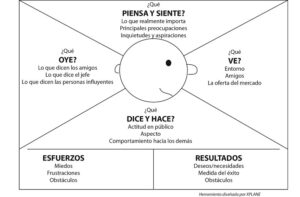
a. Estructura de una avatar: guíate del mapa de empatía
- Edad?
- Donde vive?
- Donde trabaja?
- Cuales son sus metas?
- Que marcas consume?
- Que sueña hacer?
- Cuales son sus debilidades?
b. Donde encontrar información?
- YouTube
- Foros
- Grupos de Facebook
3. Crear la pagina de ventas
4. Crear anuncios
5. Elegir que estrategia usar (crashing, método de conversiones con WhatsApp)
6. Lanzar campañas publicitarias
7. Optimizar
8. Escalar
VERIFICACION PIXEL DOMINIO+HOTMART
Como verificar tu dominio en Facebook y vincularlo con hotmart?
1. A partir de este momento un solo pixel va ser conectado a un dominio.
2. Si vas a promover varios productos vas a tener que usar el mismo pixel en todos ellos.
Verificación Dominio y Eventos
Ir a configuración del negocio
seguridad de la marca
clic en verificar dominio y añades el tuyo emprendela.com, de esta manera
verificar por meta tag: <meta name=»facebook-domain-verification» content=»4zfdwvibr93cbljni3hy8qt331k84x» />
Una vez instalador tu meta tag vuelves a facebook y clic en verificar
Insertar Meta Tag en WordPress
instalar el plugin meta tag manager por marcus sykes
ajustes meta tag manager: (type: name) (value:facebook-domain-verification)(contento: 4zfdwvibr93cbljni3hy8qt331k84x)
clic en guardar
Crear un Pixel Global
- En orígenes de datos clic en añadir
- colocas un nombre: «Pixel Global Emprende»
- continuar y configurar el pixel al sitio web manualmente (ver plugin para instalar scripts)
Plugin para instalar scripts
- instalar plugin scripts n Styles por unFocus Projects
- poner el pixel dentro de las paginas, abajo hay un cuadro script n sytles
- eliges la opcion html head y pegas el codigo del pixel
- en tu pixel agregar estos codigos debajo de, fbq(‘track’, ‘PageView’);
fbq(‘track’, ‘Contact’);
fbq(‘track’, ‘InitiateCheckout’);
fbq(‘track’, ‘Purchase’, {value: 0.00, currency: ‘USD’}); - guardar
Configurar Eventos al dominio
- Primero abrir el administrador de eventos
seleccionas el pixel luego ir a configuración
permisos de trafico y aquí colocas tu dominio, le das siguiente y confirmar.
te deberá aparecer visualizado tu nombre de dominio - *Configuracion de eventos
activar seguimiento de los eventos sin codigo - *Coincidencias avanzadas
activar todo
Añadir los eventos al dominio
- elegir la opción Medición de eventos agregados y clic en configurar eventos web
- elige tu dominio y clic en administrar eventos, editar
- agregar los eventos por orden de prioridad (comprar, iniciar pago, contactar)
- enviar y aceptar los cambios
Ayuda de facebook para los eventos
https://www.facebook.com/business/help/402791146561655?id=1205376682832142
Eventos que vamos usar:
Contactar: fbq(‘track’, ‘Contact’);
Pago iniciado: fbq(‘track’, ‘InitiateCheckout’);
Purchase: fbq(‘track’, ‘Purchase’, {value: 0.00, currency: ‘USD’});
Vinculación Hotmart con Hosting
El evento inicio de pago se realiza en la plataforma de hotmart es por eso tan importante vincular nuestro dominio con hotmart.
- Entrar a hotmart luego en herramientas, elegir pixel de seguimiento
- elige el nombre del producto, clic en Facebook
- colocas el pixel y continuar
- acá nos pregunta si queremos verificar tu dominio, le decimos que si
- en el primer cuadro escribe tu dominio.com de esta manera sin www ni https
- para insertar los códigos debes entrar a tu cpanel donde esta alojado tu dominio
- te vas a zone editor, seleccionas tu dominio y clic en administrar
añadir registro:
nombre: pixel.emprendela.com
type: cname
registar: pixel.hotmart.com
acciones: añadir registro - Te vas a hotmart y clic en verificar configuración, verificar certificado que puede tardar hasta 8 horas
- Por ultimo clic en concluir
Métricas para Revisión de Campañas Desafio4k
- Nombre
- Entrega
- Fecha de creación
- Importe gastado
- Resultados
- Costo por resultados
- Clics unico en el enlace
- CPC Costo por clic unico en el enlace
- Presupuesto
- Pago iniciado, total, valor, costo
- Clasificacion de calidad
- Clasificacion del porcentaje de interaccion
- Clasificacion el porcentaje de conversiones
- Ctr unico
- Alcance
- Frecuencia
Clases Sin Clasificar
Trucaso: Cómo hacer que Facebook nos traiga compradores con tarjeta
Ir al administrador de eventos, luego clic en el boton verde CREAR.
Crear conversion personalizada
nombre: Compra Tarjeta + nombre del producto
origen de datos: tu pixel debe estar seleccionado
evento conversion: comprar.
Reglas: (BILLET, CREDIT_CARD, DIRECT_DEBIT, HOTMART_BALANCE, PAYPAL,PAYPAL_INTERNATIONAL)
Opciones: Event parameters, payment type, contiene y en el cuadro poner «CREDIT_CARD, DIRECT_DEBIT, HOTMART_BALANCE, PAYPAL,PAYPAL_INTERNATIONAL»
Check Ingresar un valor de conversion: aqui pones el precio full del producto. Ejemplo $97.
Ahora cuando creas tu conjunto de anuncios te aparecera el evento «compra tarjeta» dentro tu pixel.
Tipos de Gatillos Mentales
1. Escasez: 80 Cupos disponibles con el descuento
2. Urgencia: Solo por hoy/Solo por 48 horas
3. Reciprocidad: Sentimiento de GRATITUD que se DEVUELVE.
4. Autoridad: Estudios/Experiencia
5. Comunidad: Grupos Fb/Canal de Telegram
6. Prueba social: Testimonios/ +de xxx personas matriculadas a este curso.
*
ESCALAR
Introducción Cómo Escalar Tus Ventas
1. Incrementando el presupuesto a nivel de campaña o conjunto de anuncios que no pase el 20% del presupuesto.
2. Creando publicos personalizados que san la base de publicos similares
A. Algunos publicos con los que puedes trabajar:
I. Publico personalizado del sitio web de tu pagina de ventas
II. Video Ad 95% – 75%
III. Crear un publico personalizado de Instagram – Cualquier persona que interactuaron con tu cuenta personal
IV. Crear un publico personalizado de pagina de facebook – Todas las personas que interactuaron con tu pagina.
V. Crear un publico personalizado del sitio web – Inicio de checkout.
VI. Crear un publico personalizado del sitio web – Compra
Escala Horizontal Tipo 2
Facil, solo debes duplicar tu conjunto ganador. Asi cada conjunto tendra un cluster en la audiencia de facebook. Lo importante aqui es que tu trabajes con una referencia, cual sera tu referencia? El costo promedio de compra que estas dispuesto ha asumir. Ejemplo: Si tu comision es de $30 y los divides en 2, sera $15 eso quiere decir que es el monto en lo personal deseo asumir por cada costo de compra.
Si uno de tus conjuntos esta por encima de los $15, se debe parar ese conjunto de anuncios.
Creando Públicos Personalizados
A. Origen sitio web
personas que visitaron paginas web especificas hasta hace 30 dias.
url contiene: midominio.com/producto1
nombre: nombre del producto pageview prodcuto1- 30D
crear publico
B. Origen Videos
personas que vieron el 95% de tu video y seleccionar videos de tus ads, confirmar.
retencion: 30 dias
nombre: nombre del producto videoad95% – 30D
C. Origen Cuenta de Instagram
cualquier persona que haya interactuado con tu cuenta profesional
retencion: 30 dias
nombre: nombre del prodcuto IG – 30D
crear audiencia.
D. Origen Pagina de facebook
todas las personas que interactuaron con tu pagina
retencion: 30 dias
nombre: nombre del prodcuto FB – 30D
crear audiencia.
E. Origen Sitio web
seleccionar el pixel y evento initiatecheckout
retencion: 30 dias
nombre: nombre del prodcuto IniciateCheckout – 30D
crear audiencia.
F. Origen Sitio web
seleccionar el pixel y evento purchase
retencion: 180 dias
nombre: nombre del prodcuto Purchase 180D
crear audiencia.
Creando Públicos Similares Con Base En los Públicos Personalizados
Crear Publico Similar:
1. Selecciona el publico con el que van a trabajar
2. Seleccionar lugar del publico, ve a una de tus campañas y desglose por paises para que sirva de referencia y agrega todos los paises donde desees trabajar tu campaña.
3. Seleccionar tamaño del publico. Numero similar 4.
crear audiencia. Y ademas crea un publico similar para cada uno de tus publicos personalizados.
Creando tu campaña con públicos similares y escalando
Crear una campaña por cada audiencia similar (1%, 1% a 2%, 2% a 3%, 3% a 4% en total 4 conjuntos).
Objetivo conversiones.
Presupuesto CBO: $20
Lugares, poner tu publico similar.
Intervalo de conversión, 1 día después de hacer clic.
Si un conjunto de una campaña te trae ventas, duplica la campaña y quédate con los conjuntos ganadores y del conjunto que trae mas ventas, duplica x 3, no cambies nada solo clic en publicar.

María Nodal escritora y publicista digital.