
Fundamentos y utilidad de los bots
¿Qué es inteligencia artificial?
La inteligencia artificial o IA es la simulación de procesos de inteligencia humana por parte de maquinas, especialmente sistemas informáticos. Estos procesos incluyen el aprendizaje (la adquisición de información y reglas para el uso de la información), el razonamiento (usando las reglas para llegar a conclusiones aproximadas o definitivas) también incluye la autocorrección, reconocimiento de voz y sistema de visión.

¿Qué es un Chatbot?
Un chatbot es un software de inteligencia artificial que es capaz de realizar multi[les tareas. Entre ellas, tienen la capacidad de mantener una conversación con una persona sin la ayuda de un ser humano. Además, está disponible a cualquier hora y brinda una mejor atención al cliente.
Su uso ya esta generalizando y en diversos sectores de comercio ya resultan imprescindibles. El objetivo sin duda es el de poder mejorar la relación entre cliente y marca, y eso lo están cumpliendo con con éxito.
Los chatbots influyen en las decisiones de los usuarios en la compra y, por ende esto indica una nueva forma de comercio electrónico que ya están aprovechando los inversores, y no solo las grandes maras sino también los comercios minoritarios por el ahorro de costes que supone este servicio constante de atención al cliente.
Ventajas del uso de los chatbots en la atención al cliente
- Los chatbots permiten una conexión constante con los usuarios.
- Su inteligencia artificial esta desarrollada para poder ofrecer una atención al cliente personalizada.
- Recopilan información y redirigen directamente de forma automatizada al usuario a la compra del producto o contratación de servicio.
- Utilizan un lenguaje natural y responden de forma inmediata.
- Recogen información útil sobre comportamientos de consumo.
- Los usuarios prefieren aportar información personal a un chatbot antes que a una persona.
- Permiten ahorrar tiempo al usuario, y un ahorro económico sustancial al comercio.
Plataforma y definición de modelos de Chatbot
6 herramientas de fácil uso para crear chatbots en Facebook Messenger
1. Api.ai
Esta herramienta crea un Agente (bot) que está compuesto por intents, que combina peticiones de los usuarios con acciones, y entidades, que agrupa palabras y sinónimos en frases naturales:
Se pueden crear tantos intents como respuestas quieres que tu bot tenga. Están formados por un contexto del tema, lo que el usuario dice, la acción que el bot tiene que tomar y la respuesta en forma de texto, imagen, etc, dependiendo del canal de interacción con el usuario.
Los intents y las entidades pueden parecer complicadas en el principio, pero la web tiene una sección de prueba que permite al usuario ve como funciona el bot en Facebook sin ser público, antes de enviarlo para su aprobación.
Lo que me gustó:
- Palabras clave. Hacen la conversación más flexible en las que se pueden programar respuestas para temas generales con palabras similares.
- Respuestas predeterminadas cuando el usuario escapa del esquema de la conversación
- Entidades que recogen sinónimas bajo el mismo paraguas, así evitan que se creen intents con significado similar
Lo que no me gustó:
- Los links no incluyen previsualizaciones
- No se pueden subir imágenes, solamente se puede incluir una URL.
2. Botsify
Presenta una interfaz con dos grandes bloques: diseño y desarrollo. El primero crea los textos de bienvenida, botones y patrones para los mensajes. El segundo transforma estas mensajes en interacciones.
Lo que me gustó:
- Facilidad para subir imágenes
- Links y previsualizaciones funcionan
- Patrones fáciles para los mensajes
Lo que no me gustó:
- Conversaciones menos flexibles y más lineales
- Patrones que solamente permiten un número específico de caracteres
3. Manychat
Esta plataforma requiere del registro a través de la cuenta de Facebook para manejar la página que administramos.
Tiene una interfaz sencilla de utilizar para crear textos, palabras clave, programar publicaciones, o integrar canales de Twitter o RSS links.
Los bots de esta plataforma pueden construirse en solamente 2 o 50 minutos, dependiendo de la complejidad y la información que se quiera mostrar.
Lo que me gustó:
- Canales para publicar automáticamente
- Facilidad de establecer palabras clave
- Posibilidad de programar publicaciones
Lo que no me gustó:
- Conversación lineal
- Dificultad de conectar respuestas y temas.
4. Chatfuel
La primera herramienta de creación de chatbots que vamos a comentar es Chatfuel. Nació en 2015 para dar cobertura a Telegram pero pronto se extendió y, ahora, también está disponible para Facebook Messenger.
La ventaja de esta herramienta es que es muy fácil de configurar y no necesitas saber ni una línea de código así que para una empresa pequeña o para alguien que está empezando con esto de los chatbots, es la solución ideal. Puede configurarse en Español y es gratuita hasta las 100 mil conversaciones, a partir de ahí, deberás contratar la versión PRO desde 30 dólares al mes.
Mediante su interfaz, establecerás reglas para que el chatbot conteste con respuestas predefinidas según las preguntas del cliente. Para mejorar la experiencia del usuario, Chatfuel cuenta con un Procesamiento de Lenguaje Natural (PLN) que “aprende” de cómo hablan los usuarios para reconocer futuras preguntas.
5. Botsociety
Una plataforma fácil de usar que presenta información en una pantalla de un móvil para entender cómo se verá.
Los mensajes no son complicados de poner y pueden contener imágenes y botones. El plan gratuito include un link para que usuarios puedan previsualizar el bot, mientras que la versión premium incluye un video y un GIF que muestra el funcionamiento y características del bot.
Lo que me gustó:
- Facilidad de subir una o más imagenes
- Botones y links
- Compartir el bot a través de un link
Lo que no me gustó:
- No se pueden establecer palabras clave
- Conversación lineal
5. MobileMonkey
Este chatbot es fácil y sencillo de utilizar, además no necesitas tener conocimientos de programación. Si tienes una empresa que ofrece servicios de atención al cliente, MobileMonkey es una buena opción. Además, lo soportan tiendas como WooCommerce. ¿Qué ventajas tiene?
- Se puede integrar a Facebook Messenger
- Es compatible con PayPal y Stripe
- Tiene una versión gratuita y plan avanzado
6. Pandorabots
Esta plataforma sirve para construir chatbots, para enviar mensajes de texto o chats de voz y atender las necesidades de los usuarios. Además, te permite crear y alojar tus propios chatbots. Dentro de las ventajas de esta plataforma, podemos destacar las siguientes:
- Algunas partes de sus códigos bajo la licencia GPL puedes utilizarlas de forma gratuita
- Implementa el desarrollo del estándar AIML (es un dialecto XML, para crear agentes artificiales)
- Entre los servicios que ofrece, destaca el alojamiento de bot, el soporte de ingeniería, la capacitación de trabajadores, etc.
Por último, para utilizar cualquiera de estas herramientas, debes tener claro cuál es tu objetivo. Solo necesitas desarrollar el flujo de la conversación y estructura.
Modelos de Chatbot
Definiendo objetivo de Chatbot
Antes de empezar con tu chatbot hazte estas preguntas.
¿Qué quieres que el chatbot haga?
- Informar, crea valor para tu comunidad.
- Educar, educa a tu audiencia antes de vender (post, infografía).
- Vender, la finalidad del chatbot es vender, dependiendo de tu objetivo.
Integración y configuración de Manychat con Facebook Messenger
Lo que necesitas para crear un ChatBot en Messenger
- Fan Page en Facebook.
- Plataforma de creación de chatbots (Manychat).
Creación de una cuenta en Manychat e integración con Facebook Messenger
Manychat es una de las plataformas de chatbots mas sencillas de utilizar y a la vez muy profesional.
- Conectar perfil de Facebook.
Ir a Manychat.
Clic en «Get Started Free«, luego clic «Sign In With Facebook» y aceptar los términos. - Describa la compañía, aquí rellena la encuesta con respuestas random, no es importante.
- Configurar su cuenta, aquí te mostrara una lista de tus paginas y deberás elegir una y conectar.
- Listo y revisa tu Fanpage en configuracion luego en mensajería avanzada que este conectado manychat.
Cómo añadir múltiples Fan Pages desde Manychat
En la versión gratis solo nos permite añadir 5 Fanpage.
- Inicia sesion en manychat.
- Clic en el icono de fanpage y se expandera una ventana, luego clic en crear nueva cuenta o clic aqui.
- Selecciona tu pagina de facebook a integrarse.
- Rellena el formulario o clic en rellenar mas tarde.
- Listo, ya esta integrado tu fanpage.
Cómo alguien se convierte en un suscriptor en Manychat
La persona cuando visita tu pagina y da clic en «Empezar» en el chat, ahí se convierte en tu suscriptor.
Chatbots para Facebook
Creación del mensaje de bienvenida
El mensaje de bienvenida es lo primero que vera el usuario al conectar con nuestro bot.
Mensaje de bienvenida con manychat
Mensaje de bienvenida:
Hola name, en que puedo ayudarte?
🔴 Hola {first name}, soy el asistente virtual de Emprende Fácil, para ayudarte con tus consultas o compras haz clic en una de las opciones de abajo. 👇
botón: 😊 Mis cursos
¿Qué es un flujo en manychat?
Podemos entender a un flujo dentro de manychat como una estructura conversacional. Es decir, un diagrama que dirige el curso de una conversación.
Creación de flujos
Para este ejemplo vamos a crear una carpeta (cursos) y subcarpeta (galería) para después crear los flujos. Para crear las carpetas y flujos es dentro del menú automatización. Para crear una flujo dentro de una carpeta primero selecciona la carpeta y después crear flujo.
Mensaje para flujo galería dentro la carpeta galería
{name} Selecciona una de las opciones para ayudarte. 👇
Galería 1
- Imagen del curso o producto
- titulo: 🎬 Curso de Videos Animados
- mensaje: 🔥 Aprende desde cero como crear tus videos animados
- boton: Mas informes (conectar con flow)
Galería 2
- Imagen del curso o producto
- titulo: 😊 Curso de Publicidad con Fb e Instagram
- mensaje: Aprende a crear campañas publicitarias efectivas.
Galería 3
- Imagen del curso o producto
- titulo: ✅ Reto crea y vende tu curso online
- mensaje: 🔥 Crea desde cero tus propios cursos digitales.
Una vez terminado, lo siguiente es conectarlo con el botón mis cursos del mensaje de bienvenida.
Ver: Conectar botón con un flujo personalizado.
Crear un nuevo flujo en la carpeta Cursos.
Flujo «curso de video animado»
Comienza el chat con una Imagen al iniciar
Mensaje 1
{name}, Se que estas muy interesado en este curso de video animado, a continuación te comparto los detalles de este programa. 👇
Características:
1:
2:
3:
Mensaje 2
Recomendaciones:
El producto es contra entrega nro de cuenta:
- botón 1: Quiero comprar (url a pago)
- botón 2: Aun tengo dudas. (url a whatsapp)
Flujo «curso de facebook e instagram»
Comienza el chat con una Imagen al iniciar
Mensaje 1
{name}, Se que estas muy interesado en este curso de video animado, a continuación te comparto los detalles de este programa. 👇
Características:
1:
2:
3:
Mensaje 2
Recomendaciones:
El producto es contra entrega nro de cuenta:
- botón 1: Quiero comprar (url a pago)
- botón 2: Aun tengo dudas. (url a whatsapp)
Una vez terminado, lo siguiente es conectarlo con el botón «mas informes «del flujo de galerías.
La respuesta rapida o quick reply, son botones interactivos mas visuales para el usuario.
Creación del mensaje de respuesta predeterminada
La respuesta predeterminada se activa cuando un contacto envía un mensaje que un bot no reconoce como una automatización.
Generalmente puedes poner tal cual tu mensaje de bienvenida en la respuesta por defecto.
Cómo responder comentarios de publicaciones en Facebook con Manychat
Con manychat puedes crear respuestas automáticas para las publicaciones que hagas en tu fanpage.
Para empezar es mejor hacerlo en orden, crea una carpeta «PUBLICACIONES COMENTARIOS» en automation y dentro un flujo.
- Agrega un Add Trigger en starting step
- Escoger: Facebook Comments 2.0
- clic nuevamente en Facebook Comments 2.0 (esta debajo de starting step), al final cuando termines de configurar debes activar la barra en color verde.
- Incluso puedes agregar mas facebook comments, no pasarse de 5.
settings
- elegir una publicación especifica o «A specific post»
- select post y clic en el post que vas configurar.
- Exclude comments with these keywords: Con esta opción puedes excluir comentarios «estafa, mentira»
- Only trigger for comments with these keywords: Se dispara solo cuando comentan alguna de las palabras que configures, ejemplo (hola, info, precio)
auto-response
- En este cuadro colocaras tu respuesta a los que comentan tu publicación.
- activar like comments, quiere decir que el bot automáticamente dará me gusta a los primeros comentarios.
{name}, gracias por tu interés en este curso, por favor haz clic en el enlace para más informes https://enlaceawhatsapp.com
🔥 Hola {name}, gracias por ponerte en contacto con nosotros, si quieres saber sobre nuestros cursos, selecciona una de las opciones de abajo. 👇👇
Botón: Mis cursos (vincúlalo con el flujo de mensaje de bienvenida)
🔥 Hola {name}, gracias por escribirnos, si deseas saber sobre nuestros cursos haz lic en una de las opciones de abajo para ayudarte:
Botón: Mis cursos (vincúlalo con el flujo de mensaje de bienvenida)
Creación y configuración de palabras clave
Las palabras claves en manychat son aquellas palabras que usan las personas que interactúan con nuestra fanpage.
Para usarlo ve a automation, luego a keyword. Comienza dando clic en crear nueva palabra por ejemplo «hola, informacion, gracias» y a lado seleccionar el canal messenger después escoger un flujo existente.
Si deseas saber mas sobre su uso click aqui.
Creación y ejecución de secuencias personalizadas para realizar ofertas
Son secuencias o promociones que lanzamos al publico.
Para crear ve a automation, luego arriba en el menú escoger sequences, pones un nombre y crear un mensaje.
mensaje de oferta:
{name}, Se que estas interesado en este curso, a continuación te comparto todo el contenido.
¿Cómo enviar esta secuencia a tus contactos?
La manera sencilla es ir al area de tus contactos, seleccionar las personas luego clic en bulk actions y elegir la opcion suscribirse a secuencia.. En mi caso la secuencia lo tengo configurado para que se envié a los 2 minutos.
Chatbots para Instagram
En este apartado aprenderás a configurar tu bot para Instagram. Los requisitos para configurar son los siguiente:
- Perfil de Instagram de empresa.
- Pagina de Facebook vinculada con Instagram.
- Plataforma de Manychat.
Creación de cuenta en instagram, convertirlo en cuenta de empresa y conectarlo con Facebook
- Crear nueva cuenta Instagram desde la app en tu celular.
- Crear tu nombre de usuario y contraseña.
- Una vez creado clic en las 3 rayas y elegir configuracion.
- clic en «Cuenta«, dirigirse hasta abajo para elegir «Cambiar a cuenta profesional«.
- continuar hasta elegir la categoría «educación«.
- Elegir «Empresa» y continuar.
- Cuando te pida información de teléfono y email, elige la opción «No usar mi información de contacto«.
- Conéctate con Facebook e inicia sesión con Facebook. O clic en omitir.
- Conectar desde Facebook «Emprende facil por internet» con Instagram.
- Ir a configuracion de la pagina y elegir Instagram.
- clic en Conectar Cuenta Instagram e inicia sesión.
- Si te pide guardar información elige la opción Ahora No.
- Listo.
¿Cómo conectar Manychat con Instagram?
- En Manychat agregar y crear una nueva cuenta.
- Escoge la opción de Instagram.
- Luego te saldrá las cuentas Instagram que administras con tu Fanpage.
- Elige una de tus cuentas de Instagram y responde las preguntas.
- clic en Continuar y Omitir la ultima ventana.
- Por ultimo guardar, eso es todo.
Respuesta predeterminada para Instagram
🔴 Hola {name}, soy el asistente virtual de {pagename}, para ayudarte con tus consultas o compras haz clic en una de las opciones de abajo. 👇
Botón: Mis Cursos
Una vez creado tu mensaje predeterminado, no te olvides activar la barra en verde «default reply».
Iniciadores de conversación
Con esta opción vamos usarlo como mensaje de bienvenida. En realidad son como los botones interactivos.
Mensaje: Se recomienda crear el mensaje en un flujo y luego relacionarlo con el boton.
Mensaje 1:
Hola {name}, gracias por ponerte en contacto con nosotros.
A continuación te comparto el horario de atención. 👇
Mensaje 2:
🗓 Horario:
1.
2.
Creación de respuesta a comentarios de publicaciones
Ahora aprenderas un ejemplo de como crear respuestas automatizadas para publicaciones especificas.
Recomendación: crea un carpeta «Comentarios post» y un flujo en automation.
Flujo comentarios post:
- Add trigger
- Elegir la opción Instagram comments
SETTINGS - selecciona una publicación
- excluir comentarios: «estafa, mentira»
- activar solo para comentarios: «Hola, info, me interesa»
AUTO-RESPONSE
Hola, gracias por tu comentario, para más informes clic aquí 👉 https://bit.ly/infocurso12
Hola {name}, gracias por contactarte con nosotros. Estamos aquí para ayudarte con todas tus consultas o dudas. Clic debajo para ayudarte.
Botón: Mis cursos (relacionar con un flow)
Creación de respuestas a historias
Cuando crees una historia en Instagram el robot va responder lo que le hemos programado.
- Starting Step
- Agregar el disparador «Instagram Mention Reply»
- Elegir la opción activar para todas las historias.
- Activar palabras con estas palabras: «Hola, información»
- Verificar que este activo «Instagram Story Reply»
- Enlazar con una mensaje a la bandeja de su Instagram.
Hola, gracias por escribirnos, para ayudarte con tus consultas seleccione una de las opciones de abajo. 👇
Boton: Mis cursos
Hola {name}, gracias por ponerte en contacto con {pagename}. A continuación seleccione una de las opciones de abajo para ayudarte. 👇
Boton: Mis cursos
Creación de palabras clave y secuencias personalizadas para Instagram
Hola {name}, tenemos una oferta disponible para nuestros fieles suscriptores del 70% de descuento en todos nuestros productos.
Botón 1: Lo quiero (url checkout)
Botón 2: Mas informes (url whatsapp)
Chatbots para Whatsapp
¿Por qué utilizar un chatbot para WhatsApp?
WhatsApp se ha convertido en un monstro de la mensajería instantánea, su evolución y su trayecto ha sido tan rápido que ha superado a muchas redes sociales con mas de 2600 millones de personas usando esta aplicación en crecimiento continuo y esto es una ventaja de usar los chatbot dentro de WhatsApp para negocios, porque muchas personas tienen acceso libre. Los chatbot responden de forma automática a las dudas de los clientes.
Apps recomendadas para crear tu chatbots, son:
Instalación y automatización con Auto Replay para Whatsapp
En esta oportunidad aprender a configurar y automatizar con auto replay y tiene muchas funcionalidades en versión gratis. Lo negativo de su versión gratis es que muestra mucha publicidad cada vez que hagas un cambio.
Instalación de auto reply
- Busca en play store e instala auto replay
- Aceptas los términos y das permisos para acceder a tus archivos
- Le das permiso a «acceso a las notificaciones«.
- Una vez dentro de la app, cambia el idioma a español desde al área de menú.
Ajustes de auto reply
Recibir notificaciones cuando la aplicación envié una respuesta: Si no quieres recibir notificaciones de auto reply desactiva la opción.
Mensaje de respuesta predeterminado: Cuando te escriben un mensaje con una palabra que no este configurado en ninguna regla, se dispara este mensaje por defecto.
opción 1 de mensaje: Hola te damos la bienvenida.
opción 2 de mensaje: //Hola te damos la bienvenida!
Para ayudarte con tus consultas o compras, escribe la palabra {ayuda | mas informes}.\\
Creando mensajes con auto reply
Primero da clic en el signo del «+»
Escribe tus palabras claves para los cuales quieres responder. Ejemplo: Hola, info, mas informes.
Patron de mensajes recibidos: Hola, info, mas informes. Separado cada uno en un cuadro diferente.
Marcar opción «Contiene». Lo demás lo dejas sin tocar nada.
Mensaje de respuesta:
opcion 1: «🔴 Hola, soy el asistente virtual de emprendefacil, para ayudarte con tus consultas o compras escribe una de las opciones de abajo. 👇»
opcion 2: «🔴 Hola, soy el asistente virtual de emprendefacil, déjanos tu nombre, tu correo electrónico para ayudarte y luego te damos toda la información necesaria.»
Como crear Etiquetas en auto reply
- Primero da clic en el signo del «#» . Luego te saldrá otra pantalla y nuevamente clic en el signo del «#«.
- En el primer cuadro pones el nombre de la etiqueta y en el segundo cuadro el mensaje.
- Por ultimo guardar o el signo de bien.
Cómo crear menú personalizado con Auto Replay
Cuando esta activo los mensajes de menú, automáticamente se desactiva los mensajes de regla incluyendo la respuesta predeterminada. Solo puede funcionar uno de los dos.
- Primero da clic en el signo del «123«, se encuentra en el menú de abajo.
- luego ten listo tu secuencia de mensajes en un archivo de texto o en word.
- clic en el signo «+» para crear tu primer mensaje de menú.
Menú Principal
mensaje predeterminado: 🔴 Hola, soy el asistente virtual de emprendefacil, para ayudarte con tus consultas o compras escribe una de las opciones de abajo. 👇
Agregar elementos de lista:
- Cursos
- Horario
- Dirección
Clic en guardar o el signo de bien.
SUBMENU DEL MENU PRINCIPAL
mensaje: Seleccione uno o varios cursos
Elementos:
- Video animado
- Facebook e Instagram
- Chatbots
Aprende a crear Videos animados fácil y rápido
- Lo quiero
- Aun tengo dudas
1. Lo quiero
Para culminar con tu compra bríndanos tu información por favor:
- Nombre completo:
- Dirección:
- Correo electrónico:
Puedes realizar la compra desde este enlace: https://hotm.art/Video-Animado
O tenemos diferentes números de cuentas para deposito 1234587.
2. Aun tengo dudas
En breve nos pondremos en contacto para ayudarte.
Instalación y automatización con WhatsAuto
La aplicación a usar será WhatsAuto y tiene poca publicidad con actualizaciones constantes.
Ajustes (arriba los 3 puntitos)
- Ajustes
a. Responder encabezado - 🟩 desactivar la opción responder encabezado («Respuesta automtica»).
- Activar teléfono inactivo.
- Activar modo de conducción.
b. Encendido apagado - idle mode – activar ✅ Teléfono inactivo
1. Menú
a. Aplicaciones soportadas
- Activar WhatsApp y Businees para poder automatizar mensajes.
- ✅ WhatsApp Business
b. Respuesta Personalizada
Opción 1, para responder a palabras muy repetidas por usuarios.
clic Signo (+)
Palabra clave de entrada: «hola, info».
Mensaje de respuesta: Hola {nombre de pila}. bienvenido, en breve nos pondremos en contacto [para ayudarte | contigo].
Opciones de correspondencia: 🟢 Coincidencia exacta.
Guardar haciendo clic en el check arriba ✅
Opción 2, en caso que realices Publicidad.
- clic Signo (+)
- Palabra clave de entrada: «quiero mas informes sobre video animado«.
- Mensaje de respuesta: «Hola {nombre de pila} te comparto la información del curso. // ‘escribe la información del curso’…. «.
- Opciones de correspondencia: 🟢 Contiene.
- Guardar ✅.
c. Respuesta del Menú
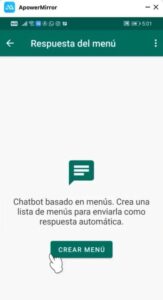
- 🆗 Crear menú
- Escribir un mensaje: «Hola, para ayudarte escribe una de las opciones de abajo«.
- 🆗 Añadir a la lista
- Lista 1: Cursos.
- Lista 2: Horario de atención.
- Lista 3: Dirección.
- Guardar ✅.
Submenú «Lista 1 Cursos»
- Escribir mensaje: «Hola selecciona uno de los cursos de abajo».
- 🆗 Añadir a la lista
- Lista 1: «Video animado«.
- Lista 2: «Fb e Instagram«.
- Lista 3: «Chatbot«.
- Guardar ✅.
Submenú «Lista 1 Video animado»
- Escribir un mensaje: » ¡NUEVO LANZAMIENTO VIDEOMARKETING ANIMADO! … membresías de programas de animación y audio«.
- 🆗 Añadir a la lista
- Lista 1: «Lo quiero«.
mensaje: «Para culminar con tu compra bríndanos tu información por favor: ….. envias tu enlace de hotmart«. - Lista 2: «Aun tengo dudas«.
mensaje: «En breve nos pondremos en contacto para ayudarte…«. - Guardar ✅.
2. Menú Principal
a. Respuestas automática
- 🟩 Activar Respuesta automática
Se redireccionara a «Acceso a notificaciones». - Activar 🟩 WhatsAuto.
- Retroceder (flecha hacia atras).
- Optimizar batería en ajustes del teléfono.
b. Texto de respuesta automática, puedes personalizar la respuesta que viene por defecto.
- mensaje: Hola! {nombre de pila} escribe menú para ayudarte. (o directamente seleccionar respuesta del menú, será la respuesta por defecto.)
Respuesta personalizada (área 1 Menú) - palabra clave: menu.
- mensaje de respuesta: (respuesta de menú).
- opciones de respuesta: ✅ Respuesta del menú.
- Guardar ✅.
3. Contactos
- Respuesta automática a: «Excepto a mi lista de contactos».
- Lista de contactos: En el sigo (+) agrega a las personas que no quieres incluir.
Cómo usar dos cuentas de WhatsApp en tu celular.
En play store descarga Parallel space lite – Dual App es simple de usar. Te permite clonar cualquier aplicación que tengas en tu celular.
Configuracion de parrallel space lite:
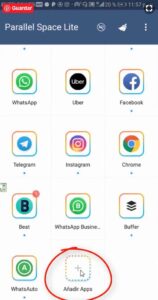
- Presionar en añadir apps, te mostrara una lista de tus apps.
- Seleccionar las app a clonar, después en añadir en parellel space.
- En tu pantalla veraz que ya se añadió.
¿Cómo crear un acceso directo de tu app clonada con parallel?
Para crear un acceso directo de la app clonada presiona su icono sin soltar y arrastra hacia donde dice crear acceso directo que se encuentra en la parte de arriba izquierda por ultimo clic en agregar.

Publicidad en Facebook
Llego el momento de hacer publicidad pagada en facebook.
¿Qué es el administrador de anuncios de Facebook?
El administrador de anuncios es una herramienta de Facebook con la que puedes crear y administrar tus anuncios en la plataforma.
Con publicidad de Facebook, Puedes:
- Crear y poner anuncios en circulación.
- Dirigir los anuncios a las personas que realmente les interese tu producto o servicio.
- Definir un presupuesto detallada.
- Consultar el rendimiento de los anuncios en tiempo real.
- Personalizar el contenido.
- Acceder al resumen de facturación para consultar tu historial de pagos y la información sobre tus métodos de pago y mucho mas.
Lo que necesitas para anunciar con Facebook:
- Cuenta de perfil en Facebook
- Cuenta de empresa en Facebook
- Cuenta de administrador de anuncios en Facebook
- Tarjeta de crédito o debito, visa o MasterCard.
Cómo crear una cuenta de Facebook business manager o administrador comercial
- Regístrate en el siguiente enlace: https://business.facebook.com/overview
- Rellena los campos con tu nombre de perfil y correo electronico. Confirmar en tu bandeja de tu email.
Cómo crear una campaña con Facebook para el Bot de Messenger
Crear:
consideración: trafico
continuar
1
nombre: prueba1 bot messenger
siguiente
2
nombre: bot messenger 1
trafico: messenger
presupuesto diario: $5
segmentación: padre rico padre pobre.
ubicaciones: Facebook y Messenger
- sección de noticias de Facebook
- feeds de videos de Facebook
- bandeja de entrada de Messenger
- Facebook stories
- Messenger stories
siguiente
3
usar video o imagen
titulo: CURSO 100% PRÁCTICO
llamada a la acción: Mas información.
Plantilla de Mensajes
Crear nueva > Iniciar conversaciones > editar.
mensaje 1: !Hola! {name} ¿Cómo podemos ayudarte?
mensaje 2 (opcional): !Hola! {name}, Seleccione el boton debajo para ayudarte con el curso de video animado.
Titulo de la imagen (opcional): Curso de video animado
Subtitulo de la imagen (opcional): Aprende a crear videos animados 👇
acciones del cliente > respuestas rápidas.
respuesta 1: Quiero obtener más información. (keyword debe estar creada en Manychat).
respuesta automática: ninguna.
Cómo crear una campaña para respuesta a comentarios de Facebook
Crear:
consideración: Interacción.
tipo de interacción: Interacción con una publicación.
continuar
1
nombre: Interacción post1 bot
siguiente
2
nombre: Espíritu empresarial
presupuesto diario: $5
edad: 24 a 45 años.
segmentación: Espíritu empresarial.
ubicaciones manuales: Facebook
- sección de noticias de Facebook
- Feeds de videos de Facebook
siguiente
3
nombre: IMG1
selecciona tu Fanpage
configuración del anuncio: Usar publicación existente.
configura tu botón con tu enlace.
Cómo crear una campaña para el bot de Instagram
Crear:
Consideracion: Mensajes
continuar
1
nombre: Bot instagram 1 video animado
siguiente
2
nombre: conj1
apps de mensajeria: Messenger e Instagram Direct
presupuesto diario: $5
segmentacion: marketing multinivel
ubicaciones manuales: Instagram y Messenger Facebook
seccion de noticias de facebook
feed de Instagram
feed de videos de facebook
bandeja de entrada de messenger
historias de facebook
historias de instagram
siguiente
3
usar una publicación existente de Instagram
Plantilla de mensaje
crear nueva:
iniciar conversación:
texto: !Hola, {name}! Para ayudarte con la información del curso de video animado haz clic en el boton de abajo. 👇
Pregunta #1: Mas info sobre Video animado
Esa misma palabra de la pregunta se debe crear en Manychat en keyword y conectar con un flujo de respuesta.
Cómo crear una campaña para respuesta a comentarios de publicaciones e historias de Instagram
Crear:
Consideración: Interacción (sirve para viralizar post o cualquier contenido que tengamos).
Tipo de interacción: Interacción con una publicación
Continuar
1
nombre: Comentarios Instagram bot video animado
siguiente
2
nombre: conj1
presupuesto diario: $5
segmentación: edición de video
ubicación manual: Instagram (feed de Instagram y sección explorar de Instagram).
siguiente
3
nombre: ad1
usar publicación existente de Instagram
url del sitio web: enlace a tu web o al WhatsApp
llamada de acción: Enviar mensaje o Mas información
Cómo crear campaña para el bot de Whatsapp
Antes de crear la campaña es importante que tengas configurado tu bot de WhatsApp. Osea tiene que estar encendido la «respuesta automática activada» y «respuesta personalizada» tienen que estar encendidos.
Crear:
Consideración: Trafico
continuar
1
nombre: trafico bot whatsapp
siguiente
2
nombre: conj1
trafico: sitio web
segmentacion: medios digitales
ubicaciones manuales: dejarlo todo.
3
nombre: ad1
usar un video o imagen
titulo: Aprovecha esta oferta
destino: sitio web
llamado a la acción: Mas información
Datos del Instructor
- Instagram @avirialacademy
- Web avirali
- Pagina de fans avirali marketing.

María Nodal escritora y publicista digital.